Digitális kultúra · tananyagok

9. évfolyam · A digitális eszközök használata · 14. óra / 72

Operációs rendszerek

Programok, fájlok, felhasználók és erőforrások kezelése

Az óra végére

  • Megmagyarázod az operációs rendszer feladatát.
  • Biztonságos fájl- és mappaszerkezetet használsz.
  • Megkülönbözteted a rendszert, alkalmazást és böngészőt.

Értsd meg!

1. Mit végez az operációs rendszer?

A rendszer szervezi a processzoridőt, memóriát, tárolást, eszközök elérését és programok futását. A felhasználói felület ezeket elérhetővé teszi, de a háttérben sok olyan művelet zajlik, amelyhez nem látszik külön ablak.

Windows, macOS, Linux-alapú rendszerek, Android és iOS eltérő eszközkörnyezetben is működhetnek. Egy böngésző alkalmazás, nem az operációs rendszer. A rendszer és alkalmazás frissítése külön folyamat lehet; kompatibilitásuk fontos.

2. Fájl, mappa, útvonal

A fájl adatokat tároló, névvel elérhető egység; a mappa a szervezést segíti. Az útvonal megmutatja a fájl helyét. Két azonos nevű fájl külön mappában eltérő tartalmú lehet, ezért a hely is része az azonosításnak.

Használj következetes neveket és verziójelölést: digitalis_kultura/online/forrasnaplo_v02.pdf. A kiterjesztés segít a formátum felismerésében, de átnevezéssel nem történik valódi formátumkonverzió. A kiterjesztés láthatóvá tétele megkönnyíti az ellenőrzést.

3. Másolás, áthelyezés, törlés

Másolásnál új példány jön létre; áthelyezésnél a fájl helye megváltozik. Törlés után a visszaállítás lehetősége a helytől és rendszertől függ; hálózati vagy hordozható tárolón nem feltétlenül ugyanúgy működik, mint a helyi lomtárban.

Fontos munka előtt mentett állapotot őrizz meg. A művelet után a célmappát ellenőrizd. A gyorsbillentyű hasznos, de a tényleges kijelölést és műveletet is nézd meg; egy rossz mappa tartalmát is gyorsan lehet törölni.

4. Programok, eszközök és jogosultságok

Az alkalmazás a felhasználó feladatát végzi, például képet szerkeszt. Az illesztőprogram az eszköz működését kapcsolja a rendszerhez. Telepítésnél a forrást, kompatibilitást és kért jogot ellenőrizd; iskolai gépen a tanár vagy rendszergazda szabályai szerint dolgozz.

A normál és rendszergazdai szerep eltérő jogot jelent. Nem kell minden feladathoz kiemelt jogosultság. Megosztott gépen saját fiókodat használd, és munka végén jelentkezz ki; az ablak bezárása nem mindig azonos a kijelentkezéssel.

5. Erőforrás- és hibakezelés

Ha egy alkalmazás nem válaszol, először várj ésszerű ideig és nézd meg, menthető-e a munka. A folyamatkezelő megmutathatja a terhelést, de egy folyamat erőszakos bezárása elveszítheti a nem mentett adatot.

Újraindítás sok átmeneti hibát rendezhet, de nem univerzális megoldás. A visszatérő problémát a tünet, időpont és végzett művelet leírásával jelezd. A dokumentált megfigyelés segít, míg a „rossz a gép” önmagában kevés információ.
A felhasználó és hardver közti szoftverrétegek

  1. 1Felhasználói feladat
  2. 2Alkalmazás
  3. 3Operációs rendszer és illesztőprogram
  4. 4Hardver
A rétegek eltérő szerepet végeznek; az alkalmazás a rendszer szolgáltatásain át férhet hozzá az eszközökhöz.

Kulcsfogalmak

Operációs rendszer
A hardver erőforrásait kezelő és alkalmazások működését támogató alapszoftver.
Folyamat
Egy végrehajtás alatt álló programhoz tartozó működési egység.
Fájlrendszer
A fájlok és könyvtárak tárolását és elérését szervező rendszer.
Illesztőprogram
Egy hardveregység és a rendszer együttműködését biztosító szoftverelem.
Felhasználói fiók
Az adott felhasználó beállításait és hozzáférését szervező azonosított környezet.

Kidolgozott példák

1. példa

Rendezett beadás

Három változatban készült a forrásnaplód.

  1. Mappák: digitalis_kultura/forrasnaplo.
  2. Verziók: forrasnaplo_v01, v02, majd a beadandó végleges példány.
  3. A beadandót megnyitom, ellenőrzöm, és a megfelelő helyre töltöm; a korábbi változat megmarad.

Alkalmazd a tudásod!

Először készíts saját választ vagy munkát! A megoldás egy minta; más helyes megoldás is elfogadható, ha teljesíti a szempontokat. Ezeket a kifejtett feladatokat a szempontlista alapján értékeld.

1. feladat · Mappaszerkezet

Tervezz mappákat a tantárgy négy témaköréhez, és nevezd el a 6. óra forrásnaplóját!

Kérek egy tippet

A név és hely együtt legyen egyértelmű.

Mintamegoldás és értékelési szempontok

digitalis_kultura/online_kommunikacio/06_forrasnaplo_v01.pdf. A többi témakör külön mappát kap; a fájlnév nem tartalmaz szükségtelen személyes adatot.

A jó megoldásban szerepel

  • Témakörök
  • Óraszám és verzió
  • Érthető fájlnév

2. feladat · Műveletkülönbség

Két fájl közül az egyiket másolod, a másikat áthelyezed. Mi marad az eredeti helyen?

Kérek egy tippet

A művelet eredményét ténylegesen ellenőrizd.

Mintamegoldás és értékelési szempontok

Másoláskor az eredeti is megmarad; áthelyezéskor a fájl a célhelyre kerül. Ha a művelet megszakad, a tényleges állapotot ellenőrizni kell.

A jó megoldásban szerepel

  • Két helyes különbség
  • Forrás és cél ellenőrzése

3. feladat · Szoftverszerepek

Sorolj fel egy operációs rendszert, egy alkalmazást és egy illesztőprogramhoz kötődő eszközt!

Kérek egy tippet

Az eszköz nem ugyanaz, mint a hozzá tartozó szoftver.

Mintamegoldás és értékelési szempontok

Példa: Windows mint rendszer, szövegszerkesztő mint alkalmazás, nyomtató és annak illesztőprogramja az eszközkapcsolatban.

A jó megoldásban szerepel

  • Három szerep
  • Különbségek indoklása

Órai feladatok · mintakép és letölthető kezdőállomány

Próbáld ki a gyakorlatban!

Word- és Excel-reprodukciónál először nézd meg a kész mintát, töltsd le a hozzá tartozó nyers kezdőállományt, majd alakítsd ki a mintán látható formázást. A kezdőfájl szándékosan nem tartalmazza a kész megoldást.

Word · 1. feladat14. óra

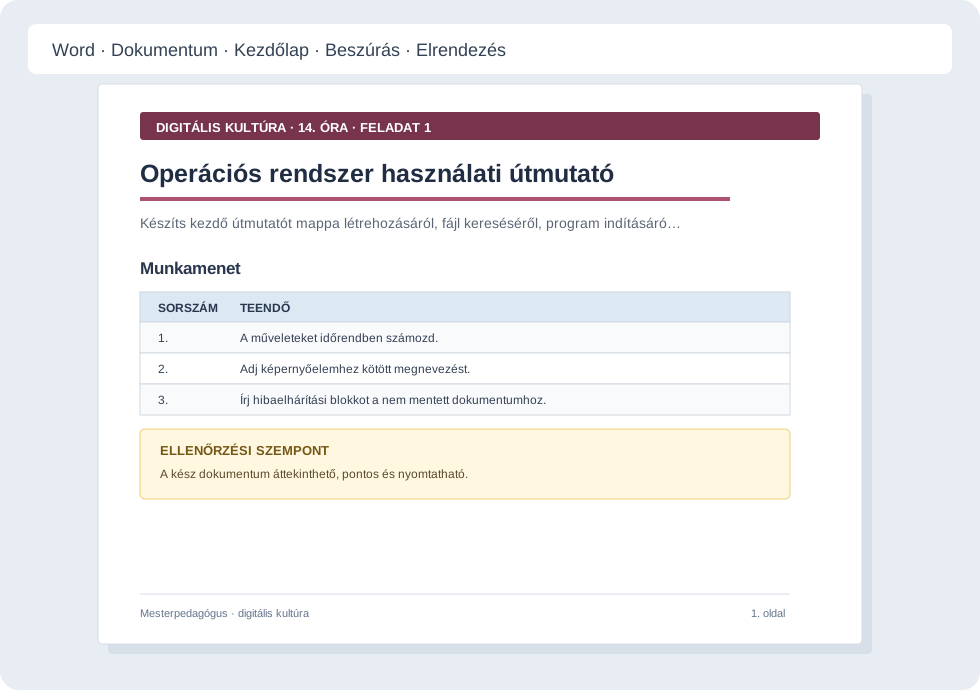
Operációs rendszer használati útmutató

Készíts kezdő útmutatót mappa létrehozásáról, fájl kereséséről, program indításáról és biztonságos leállításról.

Word 14. órai Operációs rendszer használati útmutató formázott mintaképe
Formázott célminta – a feladatot ennek megfelelően készítsd el. A nagyobb kép új lapon nyitható meg.
Nyers forrás letöltéseA kezdőállományban ezt keresd: Nyers forrás 1 – a dokumentum 1. oldalán.

Munkamenet

  1. A műveleteket időrendben számozd.
  2. Adj képernyőelemhez kötött megnevezést.
  3. Írj hibaelhárítási blokkot a nem mentett dokumentumhoz.

Ellenőrizd a kész munkát

  • A lépések végrehajthatók.
  • Nem javasol adatvesztést okozó bezárást.
Excel · 2. feladat14. óra

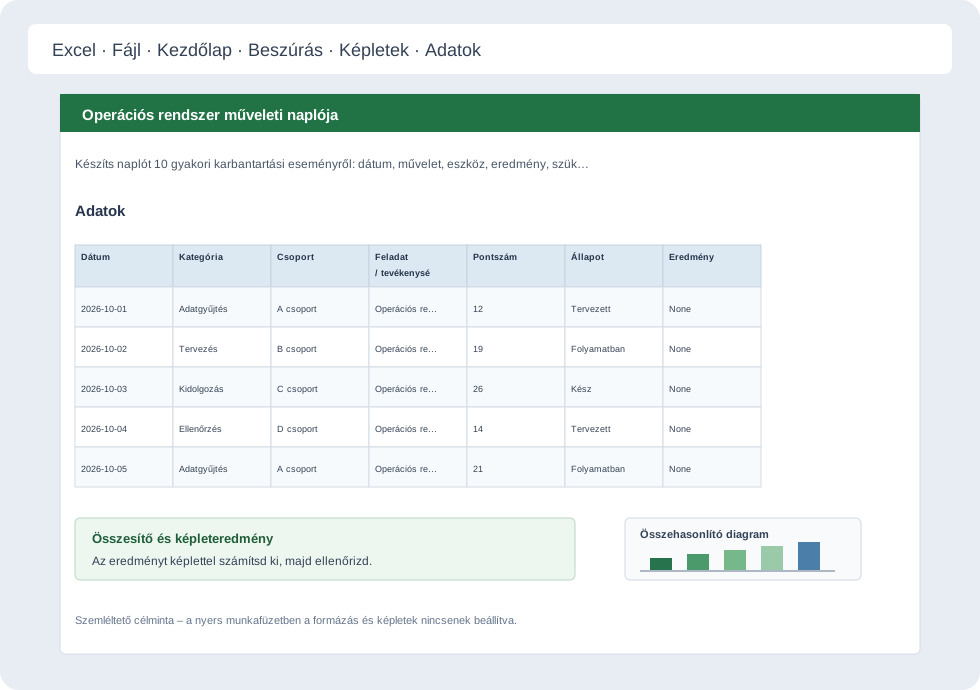
Operációs rendszer műveleti naplója

Készíts naplót 10 gyakori karbantartási eseményről: dátum, művelet, eszköz, eredmény, szükséges további lépés.

Excel 14. órai Operációs rendszer műveleti naplója formázott mintaképe
Formázott célminta – a feladatot ennek megfelelően készítsd el. A nagyobb kép új lapon nyitható meg.
Nyers forrás letöltéseA kezdőállományban ezt keresd: Feladat 1 munkalap.

Munkamenet

  1. Külön mezőben tárold a dátumot és az eredményt.
  2. Szűrj a sikertelen műveletekre.
  3. Számold meg a művelettípusonkénti eseteket.

Ellenőrizd a kész munkát

  • A napló rekordjai visszakereshetők.
  • A további teendő egyértelmű.
Word · 3. feladat14. óra

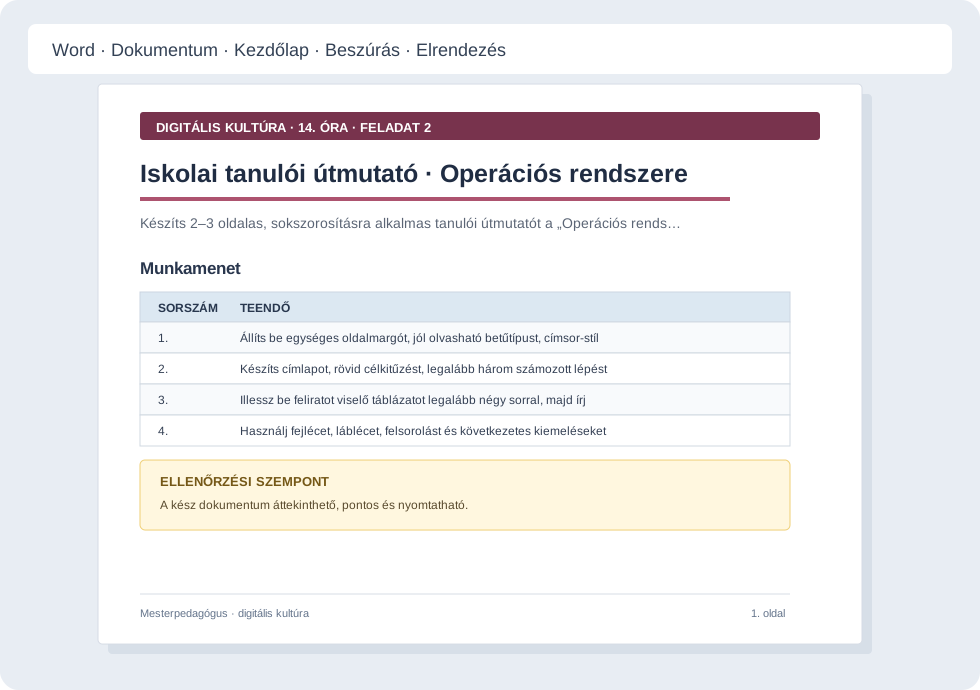
Iskolai tanulói útmutató · Operációs rendszerek

Készíts 2–3 oldalas, sokszorosításra alkalmas tanulói útmutatót a „Operációs rendszerek” (A digitális eszközök használata) témáról. A dokumentum egy 9. évfolyamos diáknak szóljon, és önállóan is követhető legyen.

Word 14. órai Iskolai tanulói útmutató · Operációs rendszerek formázott mintaképe
Formázott célminta – a feladatot ennek megfelelően készítsd el. A nagyobb kép új lapon nyitható meg.
Nyers forrás letöltéseA kezdőállományban ezt keresd: Nyers forrás 2 – a dokumentum 2. oldalán.

Munkamenet

  1. Állíts be egységes oldalmargót, jól olvasható betűtípust, címsor-stílusokat és oldalszámot.
  2. Készíts címlapot, rövid célkitűzést, legalább három számozott lépést és egy kiemelt tanári tipp blokkot.
  3. Illessz be feliratot viselő táblázatot legalább négy sorral, majd írj hozzá képaláírást vagy forrásmegjelölésre alkalmas helyet.
  4. Használj fejlécet, láblécet, felsorolást és következetes kiemeléseket; ellenőrizd a helyesírást és a nyomtatási képet.

Ellenőrizd a kész munkát

  • A tartalom a témához kapcsolódik, önállóan érthető és pontos.
  • A címsorok navigálható szerkezetet alkotnak, a táblázat olvasható.
  • Az oldalkép rendezett, nincs árva cím vagy széteső bekezdés.
Excel · 4. feladat14. óra

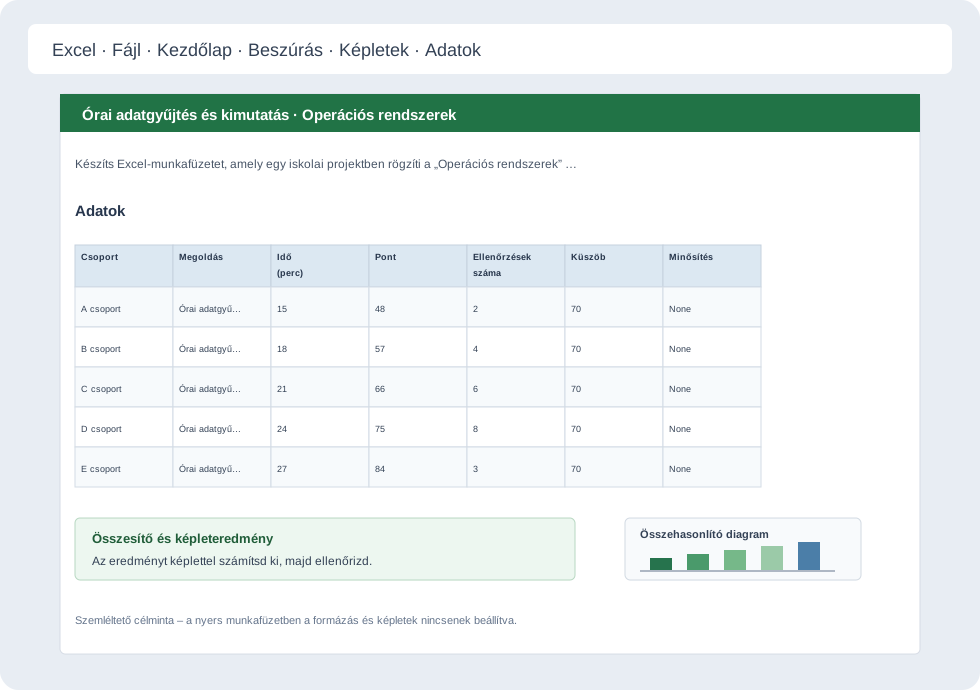
Órai adatgyűjtés és kimutatás · Operációs rendszerek

Készíts Excel-munkafüzetet, amely egy iskolai projektben rögzíti a „Operációs rendszerek” (A digitális eszközök használata) témájához tartozó adatokat. Rögzíts legalább 12 rekordot 5 mezővel: dátum, kategória, felelős/csoport, számszerű érték és státusz.

Excel 14. órai Órai adatgyűjtés és kimutatás · Operációs rendszerek formázott mintaképe
Formázott célminta – a feladatot ennek megfelelően készítsd el. A nagyobb kép új lapon nyitható meg.
Nyers forrás letöltéseA kezdőállományban ezt keresd: Feladat 2 munkalap.

Munkamenet

  1. Hozz létre munkalapot Adatok néven, adj oszlopfejléceket és legalább 12 következetes mintarekordot.
  2. Alakítsd a tartományt táblázattá, állíts be dátum- és számformátumot, majd rendezd kategória és dátum szerint.
  3. Készíts képletekkel darabszámot, átlagot és összesítést; a státuszmezőhöz használj adatérvényesítési listát.
  4. Készíts diagramot vagy kategóriánkénti összesítést, adj címet és rövid, adatokkal alátámasztott következtetést.

Ellenőrizd a kész munkát

  • A rekordok valószerűek, oszloponként azonos adattípust tartalmaznak.
  • A képletek tartományai helyesek, az adatok szűrhetők és rendezhetők.
  • A diagram címe, tengelyei és következtetése érthető.

Ellenőrizd magad!

Minden kérdésnél egy helyes válasz van. Jelölj mindenhol, majd ellenőrizd a teljes feladatsort!

1. Mi a böngésző?
2. Másoláskor…
3. A kiterjesztés átírása…
4. Mit kezel az operációs rendszer?
5. Az illesztőprogram…
6. Megosztott gépen a munka végén…

Vidd magaddal!

  • A rendszer és alkalmazás külön szerep.
  • A név mellett a fájl helye és formátuma is számít.
  • Művelet után ellenőrizd az eredményt.