Digitális kultúra · tananyagok

9. évfolyam · A digitális eszközök használata · 12. óra / 72

A digitális eszközök főbb egységei I.

Processzor, memória és az adatok útja

Az óra végére

  • Megnevezed a központi egységek feladatát.
  • Elkülöníted a processzort, RAM-ot és háttértárat.
  • Egy egyszerű működési hibát több szempontból vizsgálsz.

Értsd meg!

1. A központi egységek együtt működnek

A gép nem egyetlen alkatrész teljesítménye alapján működik. A processzor végrehajt, a RAM az aktív munka adatait tartja, a háttértár tartósan őrzi a fájlokat, az alaplap összekapcsolja az egységeket. A tápellátás és hűtés is feltétele a megbízható működésnek.

Amikor megnyitsz egy dokumentumot, a program és szükséges adatok a háttértárról munkamemóriába kerülnek. A feldolgozást utasítások irányítják. Mentéskor az aktuális állapotot fájlként rögzíted; a kijelzőn látható tartalom önmagában nem bizonyítja a sikeres mentést.

2. Processzor: nem csak órajel

A CPU utasításokat vesz elő, értelmez és hajt végre; a gyakorlatban összetett párhuzamosítás és gyorsítótárak segítik. A magok száma és órajel fontos adat, de különböző processzorok teljesítménye nem hasonlítható össze egyetlen számból.

A feladat típusa is számít. Nem minden program használ minden magot egyformán. A processzor mellett a memória, háttértár, hőmérséklet és szoftver is befolyásolhatja a sebességet. Egy nagyobb szám a dobozon nem ad minden helyzetre garantált eredményt.

3. RAM: az aktív munka helye

A RAM kapacitása azt befolyásolja, mennyi aktív adat fér el egyszerre. Sok megnyitott lap vagy nagy kép memóriaigényes lehet. Ha kevés a RAM, a rendszer háttértári területet is bevonhat; ez nem azonos a valódi RAM gyorsaságával.

A szokásos RAM tápellátás nélkül nem őrzi meg a tartalmát. A programból való mentés ezért fontos. A „16 GB RAM” és a „512 GB SSD” nem ugyanaz a szerep, még ha mindkettő kapacitást jelöl is: az egyik munkaterület, a másik tartós tároló.

4. Grafika, energia és hő

A GPU segíti a képalkotást és megfelelő számításokat. Lehet a rendszerbe integrált vagy különálló megoldás. A grafikus feladatot a képernyő felbontása, képtartalom, alkalmazás és elvárt sebesség együtt határozza meg.

Az alkatrészek működés közben hőt termelnek. Eltakart szellőző vagy hibás hűtés lassulást és működési problémát okozhat. Gépházat órán csak a tanár által meghatározott, biztonságos bemutató keretében vizsgálunk; a csatlakoztatást és szerelést nem próbálgatjuk találomra.

5. Feladathoz illő értékelés

Szöveges munkához, videóvágáshoz és játékhoz eltérő erőforrás lehet meghatározó. Először a feladatot és korlátot nevezd meg. Ha kevés a szabad háttértár, új RAM önmagában nem oldja meg; ha túl sok aktív alkalmazás használ memóriát, egy nagyobb kijelző nem segít.

Hibakereséskor gyűjts megfigyelést: mikor lassú, melyik programnál, mekkora fájlnál, milyen erőforrás terhelt. Egyszerre egy változtatást próbálj, és hasonlítsd össze az eredményt. Egyetlen tünetből ne adj biztos hardverdiagnózist.
A dokumentum használatában részt vevő egységek

  1. 1Háttértár: fájl
  2. 2RAM: aktív adatok
  3. 3CPU: feldolgozás
  4. 4Kijelző: eredmény
Mentéskor a feldolgozott állapot visszakerül a háttértárra. Ez a sorrend szerepmodell, nem a belső elektronikus kapcsolatok teljes rajza.

Kulcsfogalmak

CPU
A program utasításainak végrehajtásában központi szerepet betöltő processzor.
RAM
Az aktuálisan használt programokat és adatokat ideiglenesen tároló munkamemória.
Alaplap
A fő egységek kapcsolatát biztosító áramköri lap.
GPU
Grafikus és más, megfelelően párhuzamosítható számításokra kialakított feldolgozóegység.
Busz és adatkapcsolat
Az egységek közötti adat- és vezérlőjelek továbbítására szolgáló kapcsolat.

A három kulcsszerep

EgységSzerepMentéshez való viszony
CPUUtasításvégrehajtásElvégzi a programozott műveletet
RAMAktív adatok és programokNem a tartós mentett fájl helye
SSD vagy HDDTartós tárolásA mentett fájl itt őrizhető

Hol van most az adat?

Válassz egységet, és kövesd egy dokumentum megnyitását, szerkesztését és mentését!

A mentett fájlokat tápellátás nélkül is tárolhatja. Megnyitáskor a szükséges adatok a munkamemóriába kerülnek; mentéskor az új állapot ide térhet vissza.

Kidolgozott példák

1. példa

Megnyitás és mentés

Egy fotót szerkesztesz és új néven mentesz.

  1. A kép fájlja SSD-n található, megnyitáskor aktív adatai RAM-ba kerülnek.
  2. A CPU és esetenként GPU elvégzi a műveleteket; a kijelző kimenetet mutat.
  3. Mentés után az új fájlt külön megnyitva ellenőrzöm; a RAM nem a tartós példány.

Alkalmazd a tudásod!

Először készíts saját választ vagy munkát! A megoldás egy minta; más helyes megoldás is elfogadható, ha teljesíti a szempontokat. Ezeket a kifejtett feladatokat a szempontlista alapján értékeld.

1. feladat · Szerepek párosítása

Párosítsd a „végrehajtás”, „aktív munkaterület”, „tartós fájl” szerepet CPU, RAM, SSD egységgel!

Kérek egy tippet

Ne a kapacitásszám alapján dönts.

Mintamegoldás és értékelési szempontok

CPU: utasításvégrehajtás; RAM: aktív munkaterület; SSD: tartós fájltárolás. A három egység egy műveletben együtt is részt vehet.

A jó megoldásban szerepel

  • Három helyes pár
  • Egy közös példa

2. feladat · Lassú gép

Sok böngészőlap mellett lassul a gép. Milyen megfigyeléseket gyűjtenél?

Kérek egy tippet

Ez önmagában nem bizonyít processzorhibát.

Mintamegoldás és értékelési szempontok

Megnézem a memória-, CPU- és háttértárterhelést, majd összehasonlítom kevesebb lappal. Ellenőrzöm, más feladatnál is jelentkezik-e.

A jó megoldásban szerepel

  • Több erőforrás
  • Összehasonlítás
  • Bizonytalan diagnózis felismerése

3. feladat · Ki nem mentett munka

Mitől különbözik a szerkesztett, de nem mentett dokumentum a háttértáron lévő példánytól?

Kérek egy tippet

Az aktuális és tartós állapot eltérhet.

Mintamegoldás és értékelési szempontok

Az aktív változat munkamemóriában lehet, a mentett fájl csak a korábbi állapotot tartalmazhatja. Mentés és ellenőrzés nélkül az új módosítás elveszhet.

A jó megoldásban szerepel

  • RAM szerepe
  • Mentés szerepe
  • Ellenőrzési lépés

Órai feladatok · mintakép és letölthető kezdőállomány

Próbáld ki a gyakorlatban!

Word- és Excel-reprodukciónál először nézd meg a kész mintát, töltsd le a hozzá tartozó nyers kezdőállományt, majd alakítsd ki a mintán látható formázást. A kezdőfájl szándékosan nem tartalmazza a kész megoldást.

Word · 1. feladat12. óra

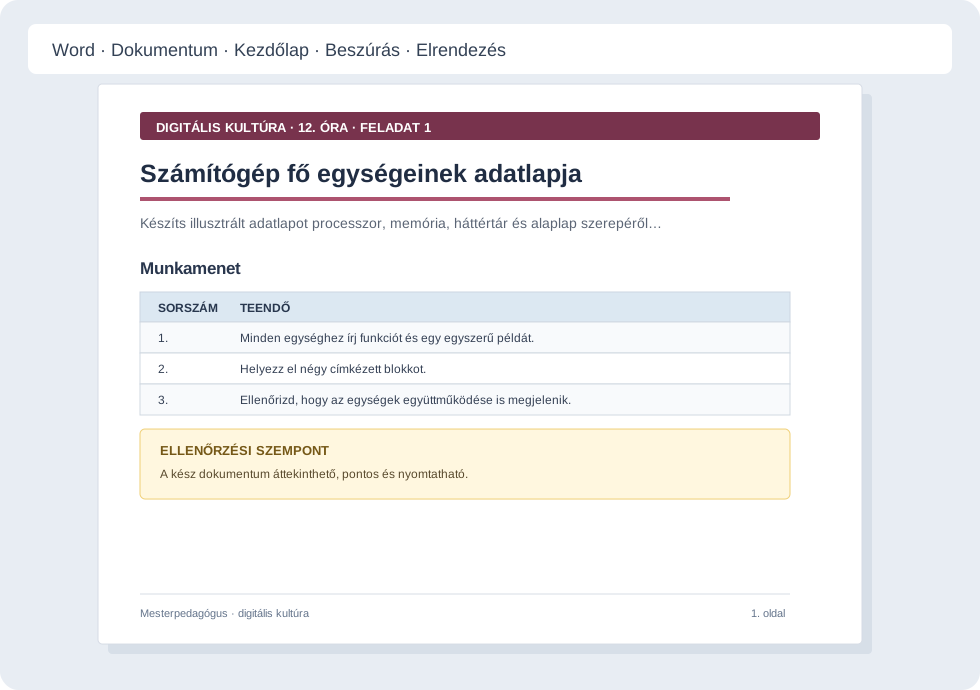
Számítógép fő egységeinek adatlapja

Készíts illusztrált adatlapot processzor, memória, háttértár és alaplap szerepéről.

Word 12. órai Számítógép fő egységeinek adatlapja formázott mintaképe
Formázott célminta – a feladatot ennek megfelelően készítsd el. A nagyobb kép új lapon nyitható meg.
Nyers forrás letöltéseA kezdőállományban ezt keresd: Nyers forrás 1 – a dokumentum 1. oldalán.

Munkamenet

  1. Minden egységhez írj funkciót és egy egyszerű példát.
  2. Helyezz el négy címkézett blokkot.
  3. Ellenőrizd, hogy az egységek együttműködése is megjelenik.

Ellenőrizd a kész munkát

  • A funkciók nem keverednek.
  • Az ábra és a címke megfelel egymásnak.
Excel · 2. feladat12. óra

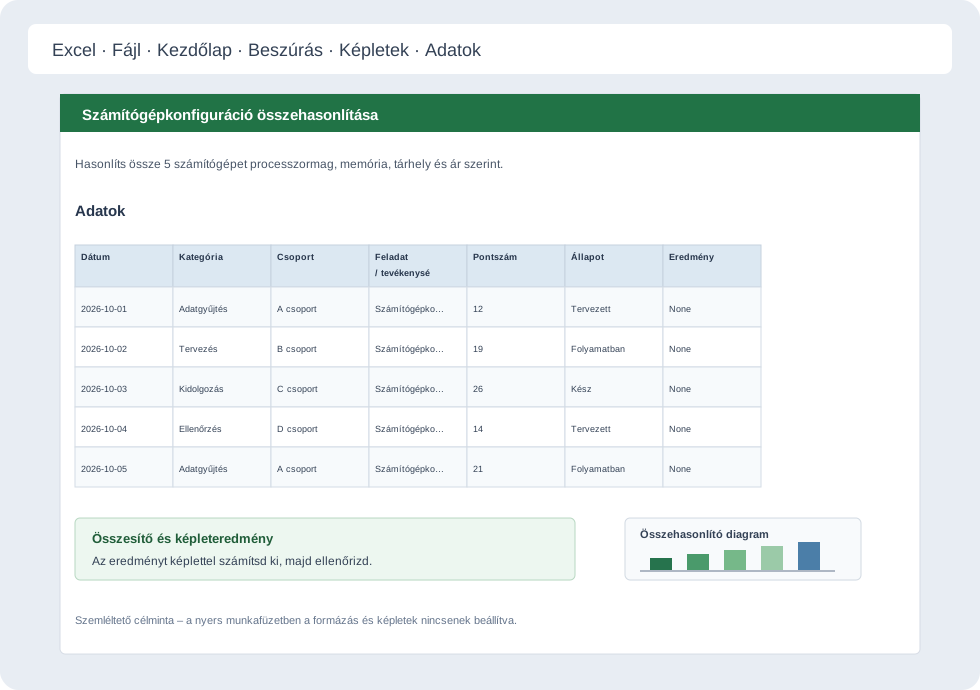
Számítógépkonfiguráció összehasonlítása

Hasonlíts össze 5 számítógépet processzormag, memória, tárhely és ár szerint.

Excel 12. órai Számítógépkonfiguráció összehasonlítása formázott mintaképe
Formázott célminta – a feladatot ennek megfelelően készítsd el. A nagyobb kép új lapon nyitható meg.
Nyers forrás letöltéseA kezdőállományban ezt keresd: Feladat 1 munkalap.

Munkamenet

  1. Rendezd a specifikációkat egységes oszlopokba.
  2. Számíts memóriánkénti vagy tárhelyenkénti ármutatót.
  3. Készíts diagramot a konfigurációkról.

Ellenőrizd a kész munkát

  • A számadatok megfelelő típusúak.
  • A választási javaslat a célfeladathoz illeszkedik.
Word · 3. feladat12. óra

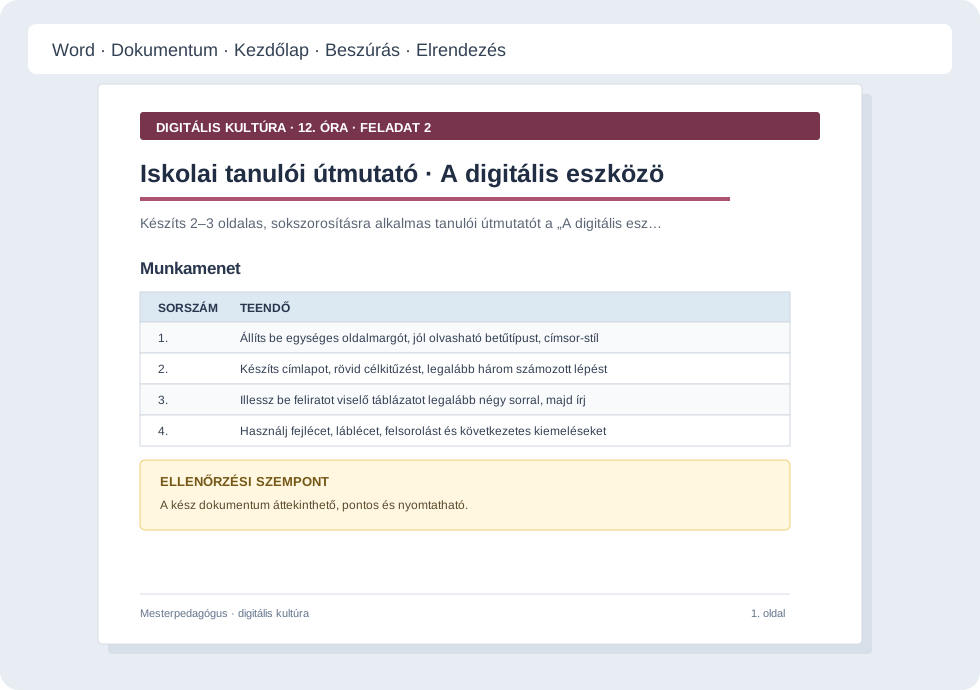
Iskolai tanulói útmutató · A digitális eszközök főbb egységei I.

Készíts 2–3 oldalas, sokszorosításra alkalmas tanulói útmutatót a „A digitális eszközök főbb egységei I.” (A digitális eszközök használata) témáról. A dokumentum egy 9. évfolyamos diáknak szóljon, és önállóan is követhető legyen.

Word 12. órai Iskolai tanulói útmutató · A digitális eszközök főbb egységei I. formázott mintaképe
Formázott célminta – a feladatot ennek megfelelően készítsd el. A nagyobb kép új lapon nyitható meg.
Nyers forrás letöltéseA kezdőállományban ezt keresd: Nyers forrás 2 – a dokumentum 2. oldalán.

Munkamenet

  1. Állíts be egységes oldalmargót, jól olvasható betűtípust, címsor-stílusokat és oldalszámot.
  2. Készíts címlapot, rövid célkitűzést, legalább három számozott lépést és egy kiemelt tanári tipp blokkot.
  3. Illessz be feliratot viselő táblázatot legalább négy sorral, majd írj hozzá képaláírást vagy forrásmegjelölésre alkalmas helyet.
  4. Használj fejlécet, láblécet, felsorolást és következetes kiemeléseket; ellenőrizd a helyesírást és a nyomtatási képet.

Ellenőrizd a kész munkát

  • A tartalom a témához kapcsolódik, önállóan érthető és pontos.
  • A címsorok navigálható szerkezetet alkotnak, a táblázat olvasható.
  • Az oldalkép rendezett, nincs árva cím vagy széteső bekezdés.
Excel · 4. feladat12. óra

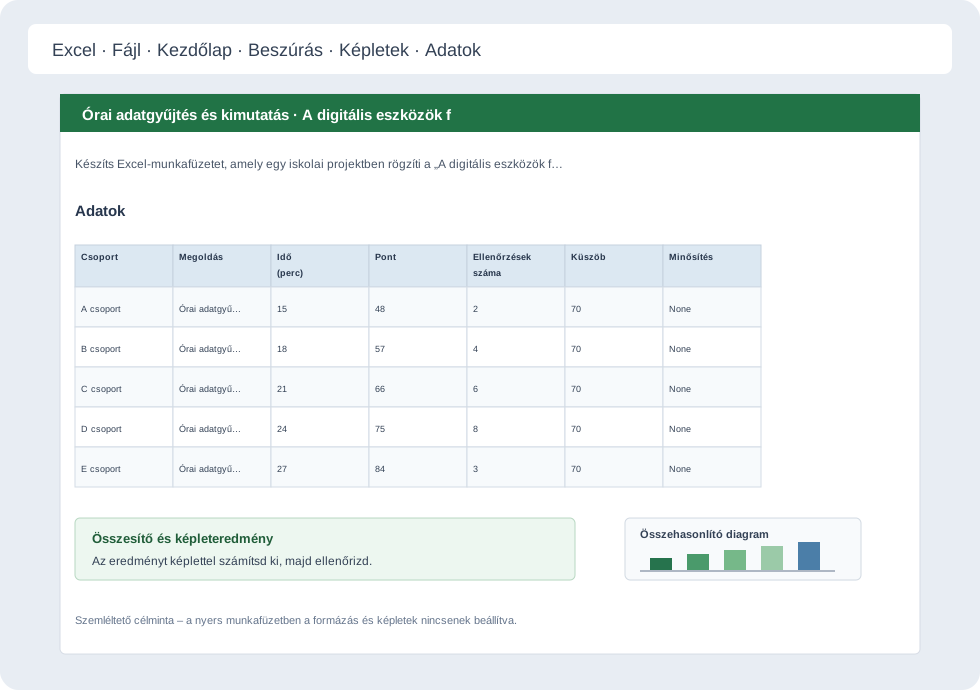
Órai adatgyűjtés és kimutatás · A digitális eszközök főbb egységei I.

Készíts Excel-munkafüzetet, amely egy iskolai projektben rögzíti a „A digitális eszközök főbb egységei I.” (A digitális eszközök használata) témájához tartozó adatokat. Rögzíts legalább 12 rekordot 5 mezővel: dátum, kategória, felelős/csoport, számszerű érték és státusz.

Excel 12. órai Órai adatgyűjtés és kimutatás · A digitális eszközök főbb egységei I. formázott mintaképe
Formázott célminta – a feladatot ennek megfelelően készítsd el. A nagyobb kép új lapon nyitható meg.
Nyers forrás letöltéseA kezdőállományban ezt keresd: Feladat 2 munkalap.

Munkamenet

  1. Hozz létre munkalapot Adatok néven, adj oszlopfejléceket és legalább 12 következetes mintarekordot.
  2. Alakítsd a tartományt táblázattá, állíts be dátum- és számformátumot, majd rendezd kategória és dátum szerint.
  3. Készíts képletekkel darabszámot, átlagot és összesítést; a státuszmezőhöz használj adatérvényesítési listát.
  4. Készíts diagramot vagy kategóriánkénti összesítést, adj címet és rövid, adatokkal alátámasztott következtetést.

Ellenőrizd a kész munkát

  • A rekordok valószerűek, oszloponként azonos adattípust tartalmaznak.
  • A képletek tartományai helyesek, az adatok szűrhetők és rendezhetők.
  • A diagram címe, tengelyei és következtetése érthető.

Ellenőrizd magad!

Minden kérdésnél egy helyes válasz van. Jelölj mindenhol, majd ellenőrizd a teljes feladatsort!

1. Melyik végzi központilag az utasításokat?
2. Melyik a munkamemória?
3. Melyik őrzi a fájlt tartósan?
4. Az órajel önmagában…
5. Kevés szabad háttértárat…
6. A hibakeresés jó kezdete…

Vidd magaddal!

  • A CPU, RAM és háttértár más feladatot végez.
  • A mentés a tartós állapotot hozza létre.
  • Teljesítményt feladathoz mérj.