Digitális kultúra · tananyagok

9. évfolyam · Online kommunikáció · 7. óra / 72

Adatok védelmét biztosító lehetőségek

Jelszavak, hitelesítés, megosztás, mentés és adathalászat

Az óra végére

  • Megkülönbözteted a fiókvédelmet és az adatmentést.
  • Felismered az adathalász üzenet jellemzőit.
  • A feladathoz szükséges legkisebb jogosultságot választod.

Értsd meg!

1. Jelszó és második tényező

A hosszú, egyedi jelszó vagy jelmondat segíti a fiók védelmét. Ugyanazt a jelszót több szolgáltatásban használva egyetlen kiszivárgás több fiókot veszélyeztethet. A jelszókezelő egyedi jelszavak létrehozásában és tárolásában segíthet; a fő hozzáférést különösen gondosan védd.

A kétfaktoros hitelesítés különböző tényezőtípust kapcsol össze, például ismert titkot és birtokolt eszközt. Két egymást követő jelszó nem ettől lesz kétfaktoros. A jóváhagyási kódot nem diktáljuk be üzenetben, és váratlan belépési jóváhagyást nem fogadunk el.
2. A jogosultság legyen a feladathoz illő

Az azonosítás azt mondja meg, ki vagy; a jogosultság azt, mit tehetsz. Ha a társad csak véleményez, nem feltétlenül kell szerkesztési jog. A nyilvános linkkel megosztott dokumentum másolata a kívánt körön túl is eljuthat.

Egy mappánál külön vizsgáld a tagokat, a szerepeket és a hivatkozás láthatóságát. Projektzáráskor a hozzáférést is nézd át. A jogosultság megvonása a már letöltött másolatot nem törli automatikusan a másik eszközről.

3. Mentés és szinkronizálás

A szinkronizálás összehangolja a példányokat; egy törlés vagy hibás módosítás is továbbterjedhet. A biztonsági mentés célja visszaállítható állapot megőrzése. Verzióelőzmény segíthet, de a megőrzési időt és visszaállíthatóságot is ismerni kell.

Külön másolatokat különböző helyen tárolj, és időnként próbáld ki a visszaállítást. Fontos adatnál a 3–2–1 elv támpont: három példány, kétféle tárolási megoldás, egy külön helyszínen. Nem a darabszám önmagában véd, hanem a hibáktól megfelelően elkülönített, ellenőrzött másolat.

4. Adathalász üzenet felismerése

Figyelmeztető jel lehet a sürgetés, fenyegetés, szokatlan cím, váratlan csatolmány vagy titkos adatok kérése. A hibátlan nyelvezet és a szolgáltató logója nem bizonyítja, hogy az üzenet valódi. A feladó megjelenített neve eltérhet a tényleges címtől.

Váratlan felszólításnál a szolgáltatást az ismert, hivatalos úton nyisd meg, ne a levél linkjén. A QR-kód is rejthet megtévesztő hivatkozást. Gyanús mellékletet nem kell megnyitni az ellenőrzéshez; kérj segítséget és használd a jelentési lehetőséget.

5. Frissítés és hibakezelés

A rendszer és alkalmazások frissítése biztonsági hibákat is javíthat. A lezárt képernyő, a kijelentkezés és a megosztott gépen el nem mentett jelszó csökkenti az illetéktelen hozzáférés esélyét. A fizikai eszköz védelme is része az adatvédelemnek.

Ha véletlenül megadtál egy titkos adatot, időben jelezd. Az ismert hivatalos felületen módosítsd az érintett hozzáférést, ellenőrizd a munkameneteket és kérj segítséget. Ne próbáld a támadót visszatámadni; a cél a hozzáférés és adatok biztonságos helyreállítása.

Az adatvédelem egymást kiegészítő rétegei

  1. 1Eszköz és frissítés
  2. 2Fiók és hitelesítés
  3. 3Megosztási jogosultság
  4. 4Külön mentés
Egyetlen beállítás nem helyettesíti a többit. A fiókvédelem nem pótolja a visszaállítható másolatot.

Kulcsfogalmak

Hitelesítés
Annak ellenőrzése, hogy a belépő valóban a megadott felhasználó-e.
Jogosultság
A felhasználó számára engedélyezett műveletek köre.
Többfaktoros hitelesítés
Eltérő típusú hitelesítési tényezőkre épülő ellenőrzés.
Adathalászat
Megtévesztéssel titkos adatot vagy hozzáférést megszerezni próbáló támadás.
Biztonsági mentés
Az adatok helyreállításra alkalmas külön másolata.

Kidolgozott példák

1. példa

Hamis fiókzárolás

Egy levél azonnali belépést kér, különben állítólag törlik az iskolai fiókodat.

  1. Nem a levél hivatkozásán lépek be, és nem adok meg kódot.
  2. Az iskola ismert felületén vagy megbízható kapcsolattartónál ellenőrzöm az állítást.
  3. Jelzem a gyanús üzenetet, és csak a szükséges bizonyítékot őrzöm meg.

Alkalmazd a tudásod!

Először készíts saját választ vagy munkát! A megoldás egy minta; más helyes megoldás is elfogadható, ha teljesíti a szempontokat. Ezeket a kifejtett feladatokat a szempontlista alapján értékeld.

1. feladat · Hozzáférési terv

A csoportból ketten szerkesztenek, egy társ csak ellenőriz, a tanár értékel. Milyen szerepeket adnál?

Kérek egy tippet

A legkisebb szükséges jogot válaszd.

Mintamegoldás és értékelési szempontok

A készítők szerkesztők, az ellenőrző hozzászóló vagy olvasó a feladat szerint. A tanár a megállapodott értékelési szerepet kapja; a link nem nyilvános.

A jó megoldásban szerepel

  • Feladathoz illő jog
  • Ismert tagok
  • Láthatóság indoklása

2. feladat · Mentési vészpróba

Egy mappád szinkronizálva van, de véletlenül törölted a fájlt. Mit ellenőriznél?

Kérek egy tippet

A szinkronizálás a törlést is továbbviheti.

Mintamegoldás és értékelési szempontok

Megnézem a lomtárat, verzióelőzményt és külön mentést. Visszaállítás után ellenőrzöm a fájlt. A jövőre külön, rendszeresen próbált mentést tervezek.

A jó megoldásban szerepel

  • Három helyreállítási lehetőség
  • Eredmény ellenőrzése
  • Megelőző terv

3. feladat · Gyanús levél

„A jelszavadat és a mai belépési kódot küldd el a rendszergazdának!” Írd le a teendődet!

Kérek egy tippet

A kód hitelesítési titok.

Mintamegoldás és értékelési szempontok

Nem adom meg. Ismert csatornán ellenőrzöm a kérést, jelzem a gyanút, és nem továbbítom másoknak a titkos adatot.

A jó megoldásban szerepel

  • Titok megőrzése
  • Független ellenőrzés
  • Jelzés

Órai feladatok · mintakép és letölthető kezdőállomány

Próbáld ki a gyakorlatban!

Word- és Excel-reprodukciónál először nézd meg a kész mintát, töltsd le a hozzá tartozó nyers kezdőállományt, majd alakítsd ki a mintán látható formázást. A kezdőfájl szándékosan nem tartalmazza a kész megoldást.

Word · 1. feladat7. óra

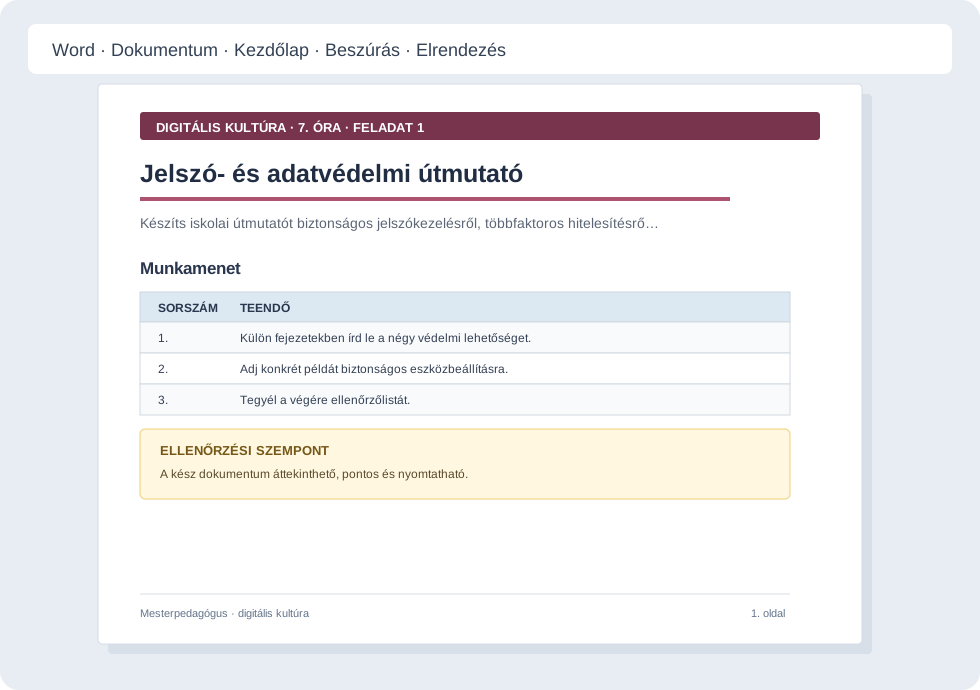
Jelszó- és adatvédelmi útmutató

Készíts iskolai útmutatót biztonságos jelszókezelésről, többfaktoros hitelesítésről, képernyőzárról és adatmentésről.

Word 7. órai Jelszó- és adatvédelmi útmutató formázott mintaképe
Formázott célminta – a feladatot ennek megfelelően készítsd el. A nagyobb kép új lapon nyitható meg.
Nyers forrás letöltéseA kezdőállományban ezt keresd: Nyers forrás 1 – a dokumentum 1. oldalán.

Munkamenet

  1. Külön fejezetekben írd le a négy védelmi lehetőséget.
  2. Adj konkrét példát biztonságos eszközbeállításra.
  3. Tegyél a végére ellenőrzőlistát.

Ellenőrizd a kész munkát

  • A javaslatok megvalósíthatóak.
  • Nem kér a felhasználótól jelszó megosztására.
Excel · 2. feladat7. óra

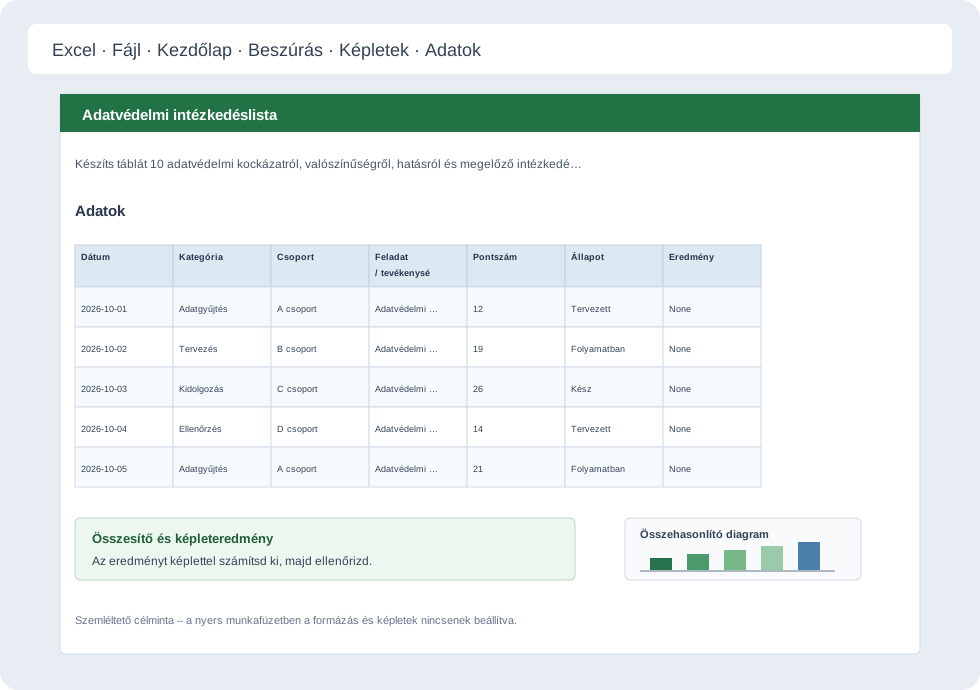
Adatvédelmi intézkedéslista

Készíts táblát 10 adatvédelmi kockázatról, valószínűségről, hatásról és megelőző intézkedésről.

Excel 7. órai Adatvédelmi intézkedéslista formázott mintaképe
Formázott célminta – a feladatot ennek megfelelően készítsd el. A nagyobb kép új lapon nyitható meg.
Nyers forrás letöltéseA kezdőállományban ezt keresd: Feladat 1 munkalap.

Munkamenet

  1. Rögzíts kockázatonként egy megelőző intézkedést.
  2. Pontozd a kockázatot egy egységes skálán.
  3. Rangsorold a legfontosabb intézkedéseket.

Ellenőrizd a kész munkát

  • A kockázat és intézkedés összefügg.
  • A pontozási skála minden sorban azonos.
Word · 3. feladat7. óra

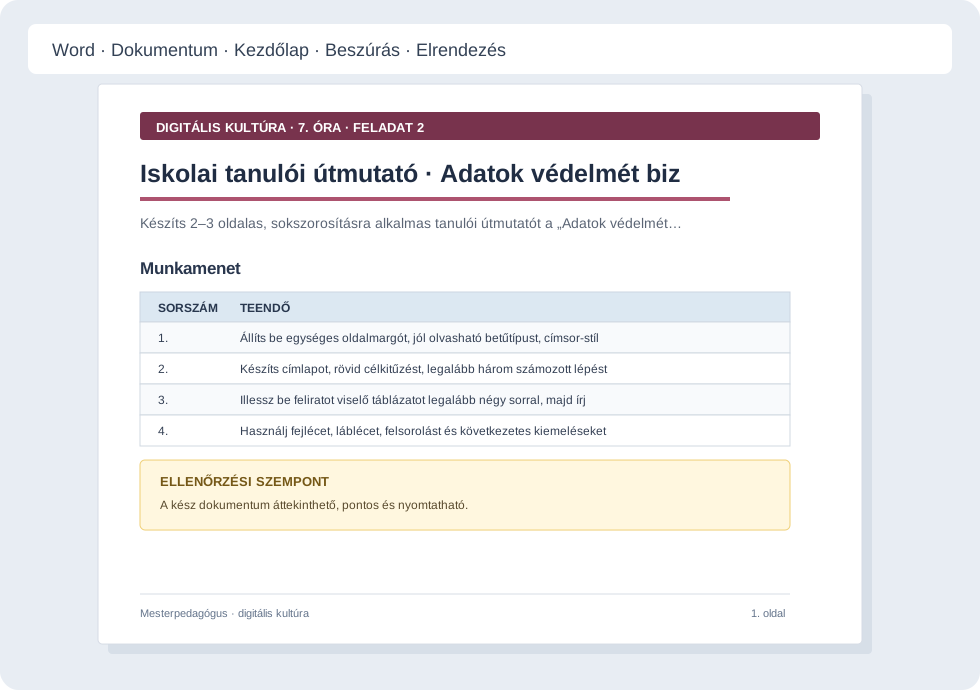
Iskolai tanulói útmutató · Adatok védelmét biztosító lehetőségek

Készíts 2–3 oldalas, sokszorosításra alkalmas tanulói útmutatót a „Adatok védelmét biztosító lehetőségek” (Online kommunikáció) témáról. A dokumentum egy 9. évfolyamos diáknak szóljon, és önállóan is követhető legyen.

Word 7. órai Iskolai tanulói útmutató · Adatok védelmét biztosító lehetőségek formázott mintaképe
Formázott célminta – a feladatot ennek megfelelően készítsd el. A nagyobb kép új lapon nyitható meg.
Nyers forrás letöltéseA kezdőállományban ezt keresd: Nyers forrás 2 – a dokumentum 2. oldalán.

Munkamenet

  1. Állíts be egységes oldalmargót, jól olvasható betűtípust, címsor-stílusokat és oldalszámot.
  2. Készíts címlapot, rövid célkitűzést, legalább három számozott lépést és egy kiemelt tanári tipp blokkot.
  3. Illessz be feliratot viselő táblázatot legalább négy sorral, majd írj hozzá képaláírást vagy forrásmegjelölésre alkalmas helyet.
  4. Használj fejlécet, láblécet, felsorolást és következetes kiemeléseket; ellenőrizd a helyesírást és a nyomtatási képet.

Ellenőrizd a kész munkát

  • A tartalom a témához kapcsolódik, önállóan érthető és pontos.
  • A címsorok navigálható szerkezetet alkotnak, a táblázat olvasható.
  • Az oldalkép rendezett, nincs árva cím vagy széteső bekezdés.
Excel · 4. feladat7. óra

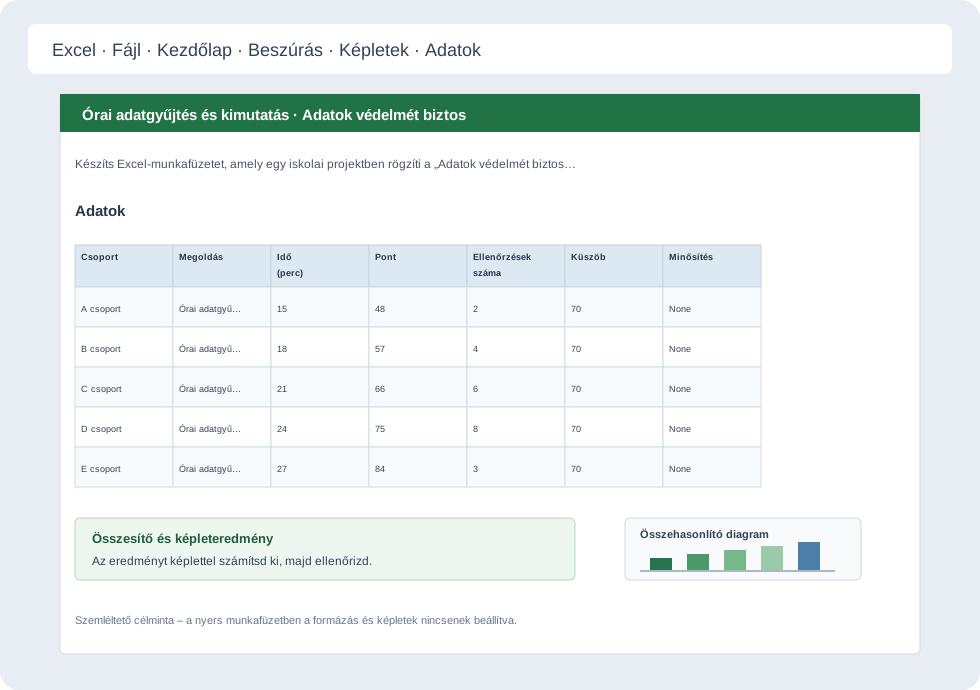
Órai adatgyűjtés és kimutatás · Adatok védelmét biztosító lehetőségek

Készíts Excel-munkafüzetet, amely egy iskolai projektben rögzíti a „Adatok védelmét biztosító lehetőségek” (Online kommunikáció) témájához tartozó adatokat. Rögzíts legalább 12 rekordot 5 mezővel: dátum, kategória, felelős/csoport, számszerű érték és státusz.

Excel 7. órai Órai adatgyűjtés és kimutatás · Adatok védelmét biztosító lehetőségek formázott mintaképe
Formázott célminta – a feladatot ennek megfelelően készítsd el. A nagyobb kép új lapon nyitható meg.
Nyers forrás letöltéseA kezdőállományban ezt keresd: Feladat 2 munkalap.

Munkamenet

  1. Hozz létre munkalapot Adatok néven, adj oszlopfejléceket és legalább 12 következetes mintarekordot.
  2. Alakítsd a tartományt táblázattá, állíts be dátum- és számformátumot, majd rendezd kategória és dátum szerint.
  3. Készíts képletekkel darabszámot, átlagot és összesítést; a státuszmezőhöz használj adatérvényesítési listát.
  4. Készíts diagramot vagy kategóriánkénti összesítést, adj címet és rövid, adatokkal alátámasztott következtetést.

Ellenőrizd a kész munkát

  • A rekordok valószerűek, oszloponként azonos adattípust tartalmaznak.
  • A képletek tartományai helyesek, az adatok szűrhetők és rendezhetők.
  • A diagram címe, tengelyei és következtetése érthető.

Ellenőrizd magad!

Minden kérdésnél egy helyes válasz van. Jelölj mindenhol, majd ellenőrizd a teljes feladatsort!

1. Miért gond a közös jelszó több fiókban?
2. Mi különbözteti meg a jogosultságot?
3. A szinkronizálás…
4. Két jelszó egymás után…
5. Hogyan ellenőrizd a gyanús belépési kérést?
6. Miért kell visszaállítási próba?

Vidd magaddal!

  • Egyedi hozzáférés és több rétegű védelem kell.
  • Csak a szükséges jogot add.
  • A mentés legyen visszaállítható.
  • A titkos kód nem megosztandó adat.