A képernyőzár a telefon helyi használatát korlátozza, a fiók hitelesítése az online szolgáltatás hozzáférését védi. Az egyik nem helyettesíti a másikat. A zárolt képernyőn megjelenő értesítés is felfedhet üzenetet, ezért a tartalom láthatóságát külön nézd át.
Használj megfelelő zárat, és ne oszd meg a feloldási titkot. A biometrikus feloldás mellett tartalék kódra is szükség lehet. Órán a beállítás elvét gyakoroljuk, nem kérjük egymás jelszavát vagy kódját.
2. Engedélyt funkcióhoz rendelj
A kamerás jegyzetfeladatnak szüksége lehet kamerára, a hangjegyzetnek mikrofonra. Egy egyszerű szókártya nem igényel automatikusan névjegyzéket és folyamatos helyadatot. Ha nincs értelmes kapcsolat az engedély és funkció között, kérdezz vagy válassz más megoldást.
Az engedélyek a rendszerben alkalmazásonként vagy típusonként áttekinthetők. Elérhető lehet csak használat közbeni vagy egyszeri hozzáférés is; a konkrét lehetőségek rendszerfüggők. Az engedély visszavonása nem törli automatikusan a korábban átadott adatot.
3. Telepítés és frissítés
Az alkalmazást ellenőrzött terjesztési forrásból válaszd, nézd meg a kiadót, célját, kért hozzáféréseit és adatkezelését. Egy alkalmazásbolt jelenléte sem jelent teljes kockázatmentességet. A reklámon keresztüli, sürgető telepítési kérés különösen ellenőrizendő.
A rendszer és appok frissítése javíthat működési és biztonsági hibát. A támogatás megszűnése befolyásolja a további használat kockázatát. A készülék pontos változata és gyártói tájékoztatása alapján kell ellenőrizni a frissítési lehetőséget.
4. Hálózat, QR-kód és megosztás
Ismeretlen hálózatnál és párosításnál ellenőrizd, ki üzemelteti és mire használod. A titkosított kapcsolat fontos, de nem véd a hamis oldalnak önként megadott adattól. Egy QR-kód a cím beírását helyettesítheti, nem hitelességi tanúsítvány.
Megnyitás előtt nézd meg a felismert címet; váratlan bejelentkezési kérésnél a hivatalos felületet külön keresd fel. Fotó vagy képernyőkép megosztásakor ellenőrizd a látható neveket, üzeneteket és egyéb azonosítókat.
5. Elveszett készülék és adatmentés
Előre ismerd a mentést és megbízható helyreállítási lehetőséget. Elvesztéskor megbízható eszközről a hivatalos szolgáltatást keresd fel, és kérj segítséget. Ha elérhető, vizsgáld a megkeresés és zárolás lehetőségét; az egyes műveleteknek eltérő következménye lehet.
Ne menj egyedül ismeretlen helyre a készülék nyomában. Az érintett fiókok, munkamenetek és SIM-hozzáférés kezelését megfelelő segítséggel intézd. A helyreállítási adatokhoz is biztonságos hozzáférés kell; a kizárólag elveszett telefonon lévő mentési terv nem elég.
Egy hozzáférési kérés értékelése
1Milyen funkció?
2Mely adat szükséges?
3Mekkora hozzáférés elég?
4Ellenőrzés és visszavonás
Az új funkció új értékelést kívánhat; korábbi engedélyt nem adunk gondolkodás nélkül minden további célra.
Kulcsfogalmak
Képernyőzár
Az eszköz helyi használatát korlátozó belépési védelem.
Alkalmazásengedély
Az alkalmazás számára engedélyezett adat- vagy eszközfunkció-hozzáférés.
Adatminimalizálás
Csak a feladat céljához szükséges adatok és hozzáférések használata.
Helyreállítási lehetőség
A hozzáférés vagy adatok visszaszerzésére előkészített megbízható módszer.
Távoli eszközkezelés
Az eszköz ismert szolgáltatáson keresztüli megkeresését, lezárását vagy más műveletét segítő funkció.
Fiktív alkalmazás engedélykérése
A Jegyzetkártya app szókártyákat kezel és a kamerával saját jegyzetfotót készít. Nem rögzít hangot, nem küld üzenetet és nem használ térképet. Melyik hozzáférést indokolja ez a leírás?
Ez helyzetgyakorlat: nem módosítja a készüléked beállításait és nem kér valódi hozzáférést.
Kidolgozott példák
1. példa
Fiktív tanulási app
Az app szókártyákat és saját jegyzetfotókat kezel, de nem készít hangot és nem használ térképet.
A fotó funkcióhoz a kamera hozzáférése indokolható.
A névjegyek, mikrofon és állandó helyadat nem szükséges a leírt célhoz.
Ha lehetséges, korlátozott, csak használat közbeni hozzáférést választunk, majd a kérést új funkciónál ismét értékeljük.
Alkalmazd a tudásod!
Először készíts saját választ vagy munkát! A megoldás egy minta; más helyes megoldás is elfogadható, ha teljesíti a szempontokat. Ezeket a kifejtett feladatokat a szempontlista alapján értékeld.
1. feladat · Engedélyvizsgálat
Egy számológép kamera-, névjegy- és helyhozzáférést kér. Hogyan döntenél?
Kérek egy tippet
Először a tényleges funkciót tisztázd.
Mintamegoldás és értékelési szempontok
A megadott egyszerű számolási cél nem indokolja ezeket. Nem adok automatikus engedélyt; ellenőrzöm a célját és választok megfelelő alternatívát, ha szükséges.
A jó megoldásban szerepel
Funkcióhoz kötés
Három engedély értékelése
Tudatos döntés
2. feladat · Biztonsági beállításlap
Írj öt ellenőrzési pontot egy telefonhoz, titkos adatok megadása nélkül!
Kérek egy tippet
Nem képernyőkép kell a jelszóról.
Mintamegoldás és értékelési szempontok
Képernyőzár; értesítések láthatósága; rendszer- és appfrissítés; alkalmazásengedélyek; mentés és helyreállítás. Csak a beállítás állapotát értékelem.
A jó megoldásban szerepel
Öt pont
Titkok mellőzése
Állapot és javítás
3. feladat · Elveszett telefon
Adj teendősorrendet és egy kerülendő lépést!
Kérek egy tippet
A telefon keresése ne veszélyeztesse a személyt.
Mintamegoldás és értékelési szempontok
Megbízható felnőtt segítség; hivatalos fiók és eszközkezelés; hozzáférések ellenőrzése; szolgáltatóval egyeztetés. Nem indulok egyedül ismeretlen helyre, és nem adok ki helyreállítási kódot.
A jó megoldásban szerepel
Segítség
Hivatalos csatorna
Hozzáférések
Kerülendő lépés
Órai feladatok · mintakép és letölthető kezdőállomány
Próbáld ki a gyakorlatban!
Word- és Excel-reprodukciónál először nézd meg a kész mintát, töltsd le a hozzá tartozó nyers kezdőállományt, majd alakítsd ki a mintán látható formázást. A kezdőfájl szándékosan nem tartalmazza a kész megoldást.
Word · 1. feladat17. óra
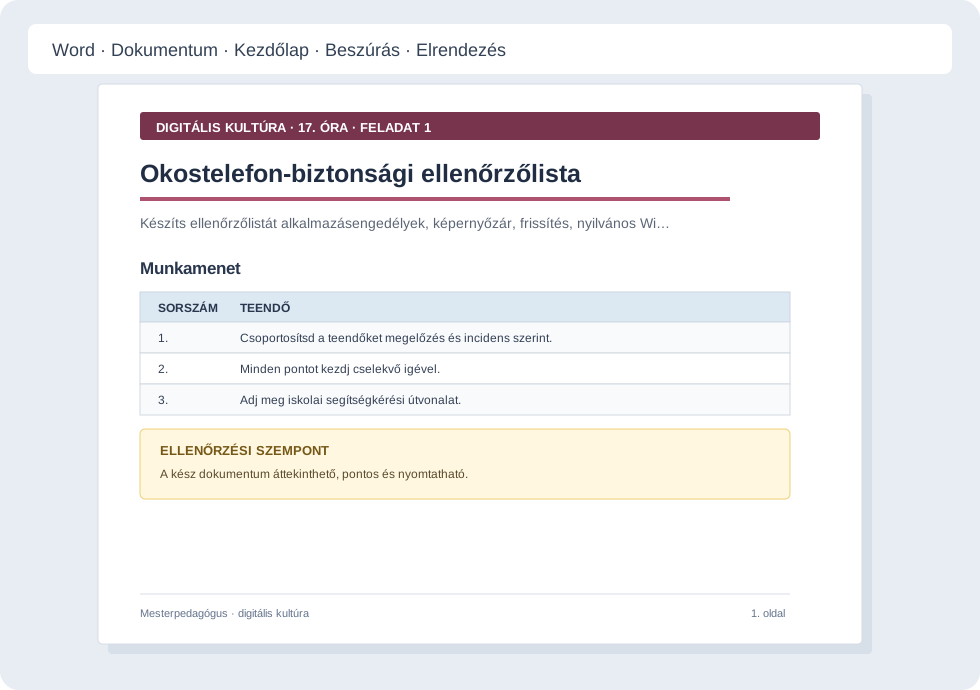
Okostelefon-biztonsági ellenőrzőlista
Készíts ellenőrzőlistát alkalmazásengedélyek, képernyőzár, frissítés, nyilvános Wi-Fi és elveszett telefon esetére.
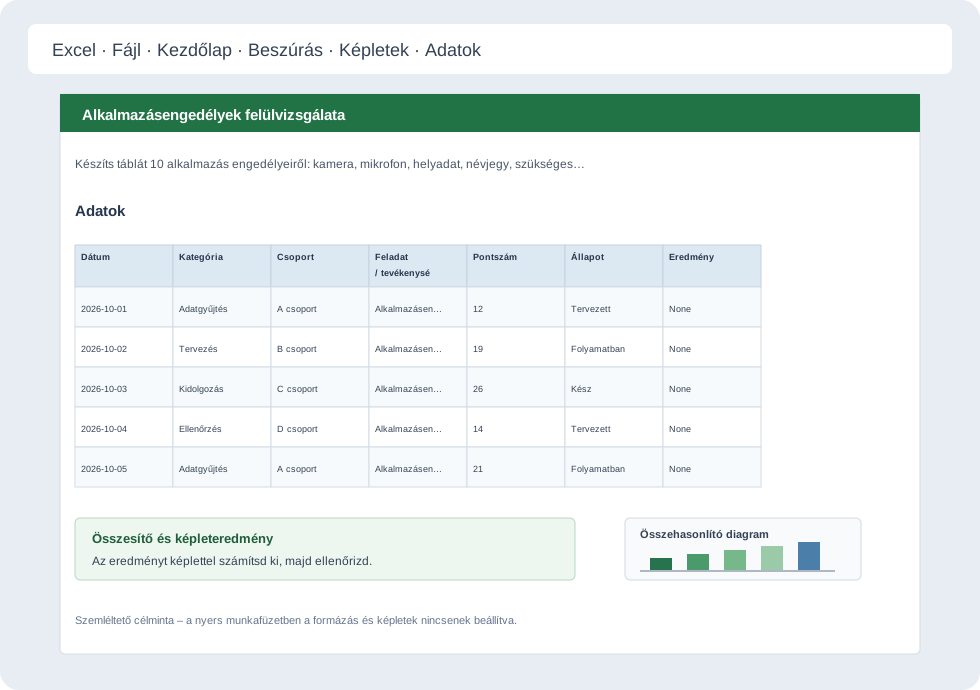
Formázott célminta – a feladatot ennek megfelelően készítsd el. A nagyobb kép új lapon nyitható meg.
Nyers forrás letöltéseA kezdőállományban ezt keresd: Nyers forrás 1 – a dokumentum 1. oldalán.
Munkamenet
Csoportosítsd a teendőket megelőzés és incidens szerint.
Minden pontot kezdj cselekvő igével.
Adj meg iskolai segítségkérési útvonalat.
Ellenőrizd a kész munkát
A teendők konkrétak és helyesek.
A jelszó vagy feloldókód nem kerül a dokumentumba.
Rögzítsd, mely engedély kell az alkalmazás céljához.
Szűrd ki a szükségtelen vagy ellenőrizendő jogosultságokat.
Készíts összesítést engedélytípusonként.
Ellenőrizd a kész munkát
A döntés az alkalmazás funkcióján alapul.
Csak szükséges engedélyt hagy jóvá.
Word · 3. feladat17. óra
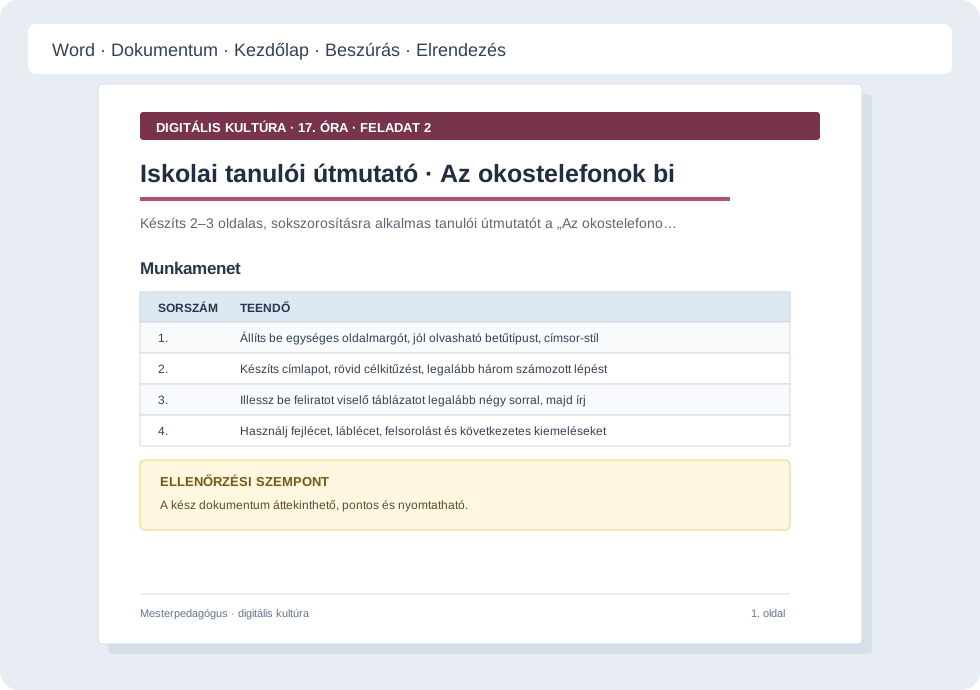
Iskolai tanulói útmutató · Az okostelefonok biztonságos használata
Készíts 2–3 oldalas, sokszorosításra alkalmas tanulói útmutatót a „Az okostelefonok biztonságos használata” (Mobiltechnológiai ismeretek) témáról. A dokumentum egy 9. évfolyamos diáknak szóljon, és önállóan is követhető legyen.
Formázott célminta – a feladatot ennek megfelelően készítsd el. A nagyobb kép új lapon nyitható meg.
Nyers forrás letöltéseA kezdőállományban ezt keresd: Nyers forrás 2 – a dokumentum 2. oldalán.
Munkamenet
Állíts be egységes oldalmargót, jól olvasható betűtípust, címsor-stílusokat és oldalszámot.
Készíts címlapot, rövid célkitűzést, legalább három számozott lépést és egy kiemelt tanári tipp blokkot.
Illessz be feliratot viselő táblázatot legalább négy sorral, majd írj hozzá képaláírást vagy forrásmegjelölésre alkalmas helyet.
Használj fejlécet, láblécet, felsorolást és következetes kiemeléseket; ellenőrizd a helyesírást és a nyomtatási képet.
Ellenőrizd a kész munkát
A tartalom a témához kapcsolódik, önállóan érthető és pontos.
A címsorok navigálható szerkezetet alkotnak, a táblázat olvasható.
Az oldalkép rendezett, nincs árva cím vagy széteső bekezdés.
Excel · 4. feladat17. óra
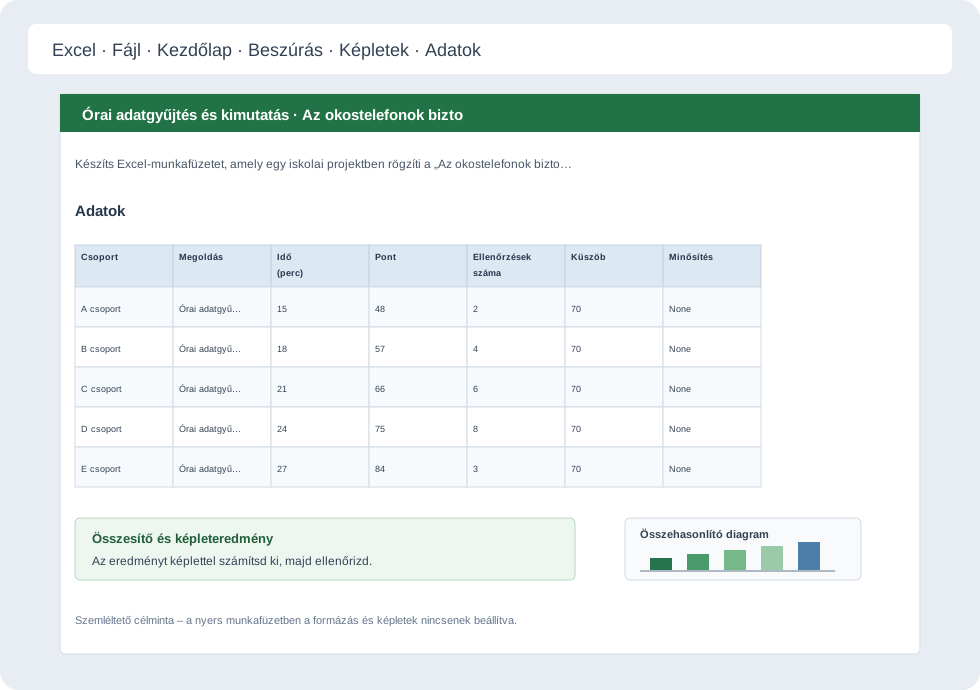
Órai adatgyűjtés és kimutatás · Az okostelefonok biztonságos használata
Készíts Excel-munkafüzetet, amely egy iskolai projektben rögzíti a „Az okostelefonok biztonságos használata” (Mobiltechnológiai ismeretek) témájához tartozó adatokat. Rögzíts legalább 12 rekordot 5 mezővel: dátum, kategória, felelős/csoport, számszerű érték és státusz.
Formázott célminta – a feladatot ennek megfelelően készítsd el. A nagyobb kép új lapon nyitható meg.