Digitális kultúra · tananyagok

9. évfolyam · Mobiltechnológiai ismeretek · 19. óra / 72

Oktatóprogramok

Tanulási cél, visszajelzés és tudatos alkalmazásértékelés

Az óra végére

  • Felismered az oktatóprogramok eltérő szerepeit.
  • Értékeled a tartalmat, visszajelzést, hozzáférést és adatkezelést.
  • Saját rövid oktatófeladatot tervezel.

Értsd meg!

1. Különböző programok, különböző célok

Magyarázó program új fogalmat mutathat be; gyakorlóprogram ismételt feladatot adhat; szimuláció változók hatását engedi vizsgálni. A tesztprogram eredményt jelez, a tanulásszervező felület anyagokat és beadásokat kezel. Egy alkalmazás több szerepet is egyesíthet.

A szerep alapján válassz: ha nem érted a fogalmat, a puszta újratesztelés nem feltétlenül elég. Ha csak olvasol, nem derül ki az önálló alkalmazás. Jó tanulási folyamatban a magyarázatot példa, feladat, visszajelzés és új próba követi.

2. Mitől jó a visszajelzés?

A „rossz” jelzés megmutatja az értékelést, de nem magyarázza a hibát. Hasznos visszajelzés megnevezi a félreértést, ad tippet és lehetőséget új próbára. A megoldás teljes megmutatását nem kell minden esetben első lépésként választani.

A program csak azt tudja ellenőrizni, amire szabályt vagy megfelelő modellt kapott. Egy feleletválasztásnál a helyes opció mérhető, de a gondolatmenetet külön kell megvizsgálni. A kifejtett válasz nem lesz automatikusan igazolt attól, hogy a rendszer fogadta a beadást.

3. Tartalmi és módszertani ellenőrzés

Nézd meg, hogy a fogalmak helyesek-e, a példák a célhoz illenek-e, és a feladatok nem csak ugyanazt ismétlik. A nehézség fokozatossága és a magyarázott hiba segíti a tanulást. A pontszámnak érthető kapcsolatban kell állnia az elvárt tudással.

A szimuláció modell, ezért korlátai vannak. Először mondd meg, mit változtatsz és mit vársz, utána próbáld ki. Ha a grafikon látványos, de nem értelmezed, a program használata önmagában nem teljesíti a tanulási célt.

4. Használhatóság és adatkezelés

Vizsgáld a szöveg olvashatóságát, billentyűzetes használatot, feliratot, színfüggetlen jelölést és offline lehetőséget. A reklámok, értesítések vagy hosszú belépési folyamat megszakíthatják a tanulást. A hozzáférhető alternatíva fontos, ha nem mindenkinek van azonos eszköze.

A fiókigény, fizetési feltétel, engedély és megosztás legyen érthető. A szükségesnél több személyes adat nem indokolható pusztán azzal, hogy az alkalmazás oktatási. Először az iskola által engedélyezett vagy fiktív, regisztráció nélküli bemutatóval értékeljük a programot.

5. Egy egyszerű oktatófeladat megtervezése

Válassz egyetlen fogalmat és írj hozzá rövid magyarázatot, példát és kérdést. A hibás válaszokat gyakori félreértésből képezd, ne értelmetlen szavakból. Minden válaszhoz írd le, miért jó vagy hibás, és mi legyen a következő lépés.

A társad próbája megmutatja, érthető-e az utasítás. Ha másként értelmezi a kérdést, a feladatot kell pontosítani, nem rögtön a tanulót hibáztatni. A végén ellenőrizd, hogy a feladat a célként megfogalmazott tudást vizsgálja-e.
Az oktatófeladat teljes tanulási köre

  1. 1Magyarázat és példa
  2. 2Önálló válasz
  3. 3Indokolt visszajelzés
  4. 4Új helyzetben alkalmazás
Az új próba megmutatja, hogy a tanuló a fogalmat értette meg, vagy csak a korábbi választ jegyezte meg.

Kulcsfogalmak

Oktatóprogram
Tanulási folyamatot támogató, célhoz kötött digitális alkalmazás vagy program.
Gyakorlóprogram
Ismételt feladatmegoldást és visszajelzést nyújtó program.
Szimuláció
Egy rendszer vagy folyamat egyszerűsített modelljének kipróbálható megvalósítása.
Adaptivitás
A feladat vagy támogatás módosítása a tanuló megfigyelt teljesítménye alapján.
Visszajelzés
A tanulói teljesítményről adott információ, amely a következő lépést is segítheti.

Oktatóprogram értékelési szempontjai

SzempontEllenőrzési kérdés
CélMilyen tudást vagy készséget fejleszt?
TartalomHelyesek és alkalmazhatók a példák?
VisszajelzésKiderül a hiba és a következő lépés?
HozzáférésEltérő eszközön és igények mellett is használható?
AdatkezelésSzükségesek és érthetők a kért adatok és jogok?

Kidolgozott példák

1. példa

Két eltérő visszajelzés

A diák összekeveri a RAM-ot és az SSD-t.

  1. Kevésbé hasznos: „Hibás, 0 pont.”
  2. Hasznosabb: „Az aktív munkaterület RAM; a tartós fájl SSD-n lehet. Próbáld meg a mentés lépésében azonosítani a szerepeket.”
  3. Új próbában eltérő példát adunk, hogy ne csak a válasz helyét jegyezze meg.

Alkalmazd a tudásod!

Először készíts saját választ vagy munkát! A megoldás egy minta; más helyes megoldás is elfogadható, ha teljesíti a szempontokat. Ezeket a kifejtett feladatokat a szempontlista alapján értékeld.

1. feladat · Értékelési lap

Értékelj egy tanár által kiválasztott oktatóprogramot öt szempont szerint!

Kérek egy tippet

A pont mellé konkrét tapasztalat kell.

Mintamegoldás és értékelési szempontok

Szempontok: tanulási cél, tartalmi helyesség, visszajelzés, hozzáférhetőség, adatkezelés. Mindegyikhez írok megfigyelést és javítási javaslatot; a minősítést nem csak a dizájn adja.

A jó megoldásban szerepel

  • Öt szempont
  • Konkrét bizonyíték
  • Javítási javaslat

2. feladat · Saját mini-lecke

Készíts rövid feladatot a bit és bájt különbségéről, három válaszlehetőséggel!

Kérek egy tippet

Minden opcióhoz adj magyarázatot.

Mintamegoldás és értékelési szempontok

Kérdés: hány bit egy bájt? Opciók: 2, 8, 10. A helyes 8; a 2 a bit lehetséges állapotaival keverhető, a 10 a tízes számrendszerre utalhat. Adj egy 16 bites példát is.

A jó megoldásban szerepel

  • Cél
  • Helyes kérdés
  • Értelmes hibás válaszok
  • Visszajelzés

3. feladat · Szimulációs kísérlet

A bitkapcsolós szemléltetőn állíts elő 15-öt, majd kapcsold be a 16-os bitet. Mit vársz és mi történik?

Kérek egy tippet

A kimenetet próbálkozás előtt jósoljuk meg.

Mintamegoldás és értékelési szempontok

15=8+4+2+1; a 16-os bit bekapcsolása 31-et ad. A modell nyolc előjel nélküli bitet használ, nem minden számábrázolást mutat be.

A jó megoldásban szerepel

  • Előrejelzés
  • Művelet
  • Eredmény
  • Modellkorlát

Órai feladatok · mintakép és letölthető kezdőállomány

Próbáld ki a gyakorlatban!

Word- és Excel-reprodukciónál először nézd meg a kész mintát, töltsd le a hozzá tartozó nyers kezdőállományt, majd alakítsd ki a mintán látható formázást. A kezdőfájl szándékosan nem tartalmazza a kész megoldást.

Word · 1. feladat19. óra

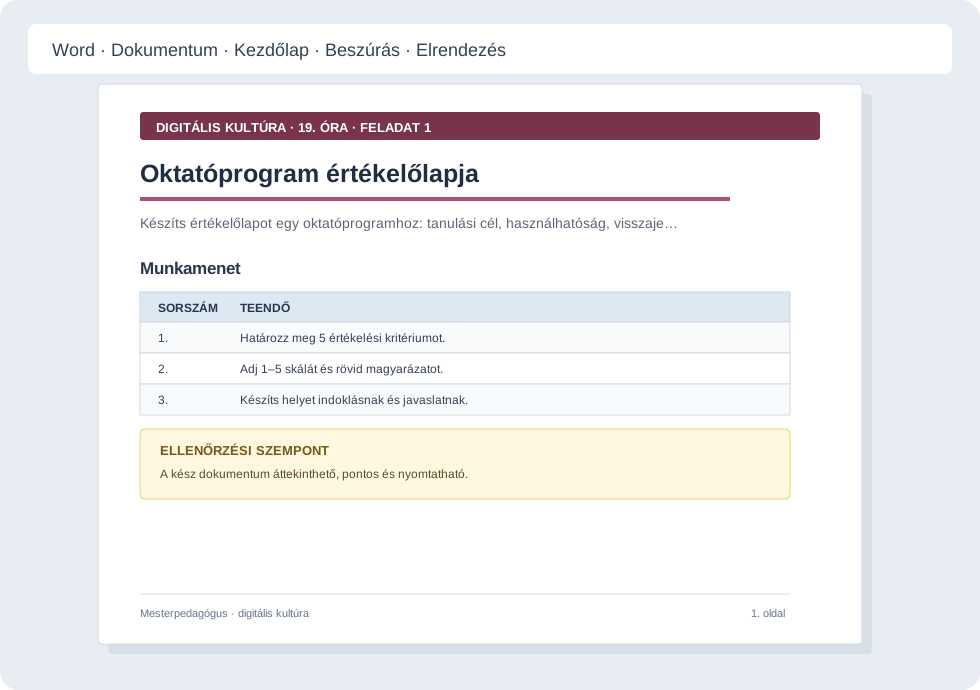
Oktatóprogram értékelőlapja

Készíts értékelőlapot egy oktatóprogramhoz: tanulási cél, használhatóság, visszajelzés, adatvédelem, hozzáférhetőség.

Word 19. órai Oktatóprogram értékelőlapja formázott mintaképe
Formázott célminta – a feladatot ennek megfelelően készítsd el. A nagyobb kép új lapon nyitható meg.
Nyers forrás letöltéseA kezdőállományban ezt keresd: Nyers forrás 1 – a dokumentum 1. oldalán.

Munkamenet

  1. Határozz meg 5 értékelési kritériumot.
  2. Adj 1–5 skálát és rövid magyarázatot.
  3. Készíts helyet indoklásnak és javaslatnak.

Ellenőrizd a kész munkát

  • A skála végpontjai egyértelműek.
  • Az értékelés konkrét megfigyelésre támaszkodik.
Excel · 2. feladat19. óra

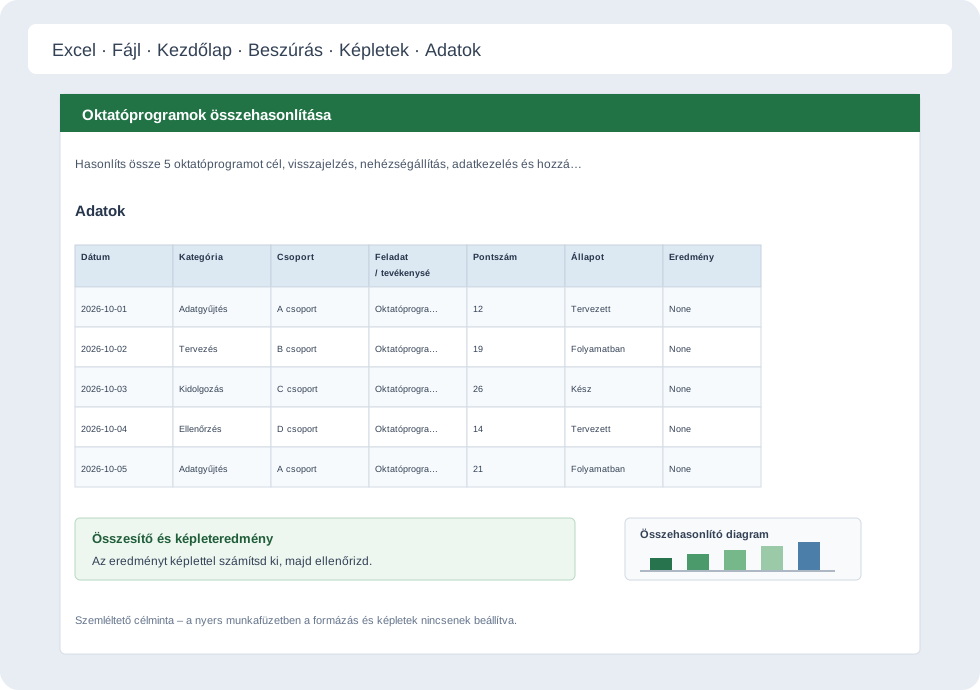
Oktatóprogramok összehasonlítása

Hasonlíts össze 5 oktatóprogramot cél, visszajelzés, nehézségállítás, adatkezelés és hozzáférhetőség szerint.

Excel 19. órai Oktatóprogramok összehasonlítása formázott mintaképe
Formázott célminta – a feladatot ennek megfelelően készítsd el. A nagyobb kép új lapon nyitható meg.
Nyers forrás letöltéseA kezdőállományban ezt keresd: Feladat 1 munkalap.

Munkamenet

  1. Rögzíts megfigyelhető kritériumokat.
  2. Értékeld az eszközöket azonos skálán.
  3. Készíts diagramot és válassz egy programot adott tanulási célhoz.

Ellenőrizd a kész munkát

  • Az értékelés azonos szempontok alapján történik.
  • A javaslat a célcsoporthoz igazodik.
Word · 3. feladat19. óra

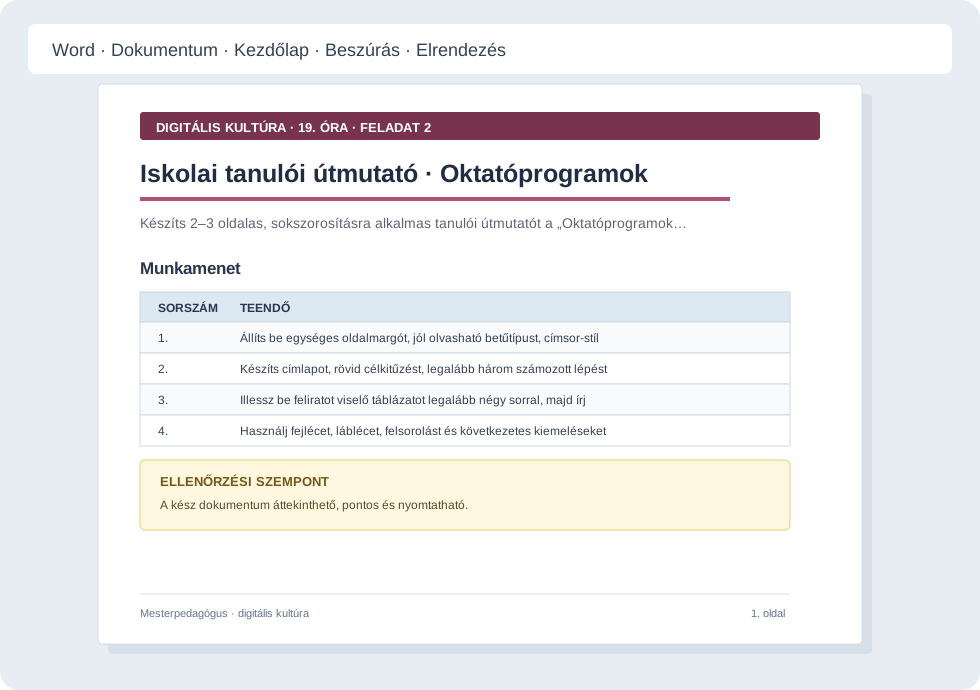
Iskolai tanulói útmutató · Oktatóprogramok

Készíts 2–3 oldalas, sokszorosításra alkalmas tanulói útmutatót a „Oktatóprogramok” (Mobiltechnológiai ismeretek) témáról. A dokumentum egy 9. évfolyamos diáknak szóljon, és önállóan is követhető legyen.

Word 19. órai Iskolai tanulói útmutató · Oktatóprogramok formázott mintaképe
Formázott célminta – a feladatot ennek megfelelően készítsd el. A nagyobb kép új lapon nyitható meg.
Nyers forrás letöltéseA kezdőállományban ezt keresd: Nyers forrás 2 – a dokumentum 2. oldalán.

Munkamenet

  1. Állíts be egységes oldalmargót, jól olvasható betűtípust, címsor-stílusokat és oldalszámot.
  2. Készíts címlapot, rövid célkitűzést, legalább három számozott lépést és egy kiemelt tanári tipp blokkot.
  3. Illessz be feliratot viselő táblázatot legalább négy sorral, majd írj hozzá képaláírást vagy forrásmegjelölésre alkalmas helyet.
  4. Használj fejlécet, láblécet, felsorolást és következetes kiemeléseket; ellenőrizd a helyesírást és a nyomtatási képet.

Ellenőrizd a kész munkát

  • A tartalom a témához kapcsolódik, önállóan érthető és pontos.
  • A címsorok navigálható szerkezetet alkotnak, a táblázat olvasható.
  • Az oldalkép rendezett, nincs árva cím vagy széteső bekezdés.
Excel · 4. feladat19. óra

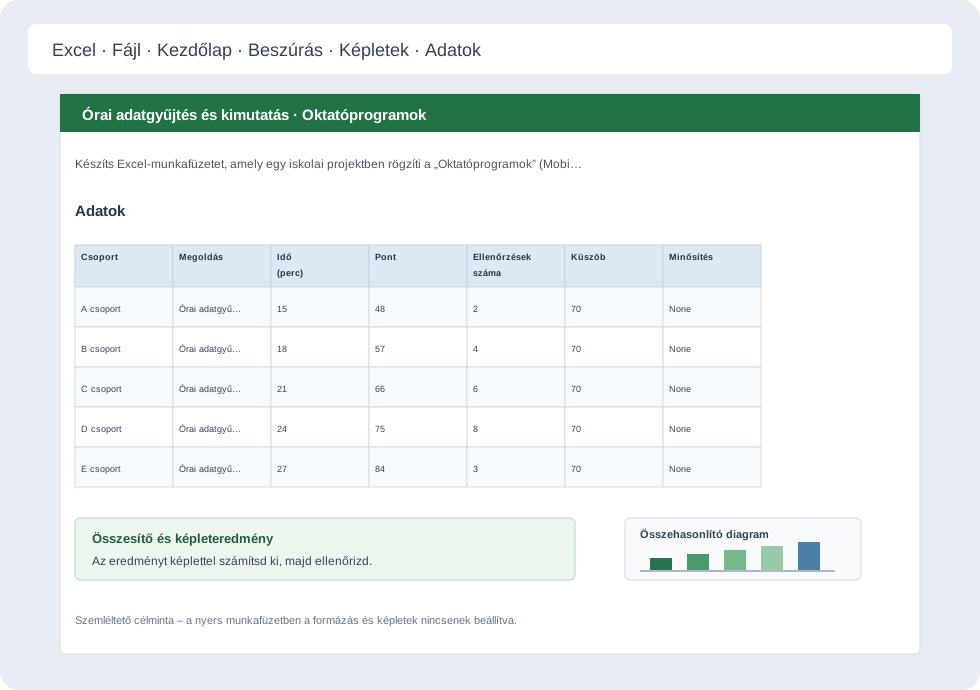
Órai adatgyűjtés és kimutatás · Oktatóprogramok

Készíts Excel-munkafüzetet, amely egy iskolai projektben rögzíti a „Oktatóprogramok” (Mobiltechnológiai ismeretek) témájához tartozó adatokat. Rögzíts legalább 12 rekordot 5 mezővel: dátum, kategória, felelős/csoport, számszerű érték és státusz.

Excel 19. órai Órai adatgyűjtés és kimutatás · Oktatóprogramok formázott mintaképe
Formázott célminta – a feladatot ennek megfelelően készítsd el. A nagyobb kép új lapon nyitható meg.
Nyers forrás letöltéseA kezdőállományban ezt keresd: Feladat 2 munkalap.

Munkamenet

  1. Hozz létre munkalapot Adatok néven, adj oszlopfejléceket és legalább 12 következetes mintarekordot.
  2. Alakítsd a tartományt táblázattá, állíts be dátum- és számformátumot, majd rendezd kategória és dátum szerint.
  3. Készíts képletekkel darabszámot, átlagot és összesítést; a státuszmezőhöz használj adatérvényesítési listát.
  4. Készíts diagramot vagy kategóriánkénti összesítést, adj címet és rövid, adatokkal alátámasztott következtetést.

Ellenőrizd a kész munkát

  • A rekordok valószerűek, oszloponként azonos adattípust tartalmaznak.
  • A képletek tartományai helyesek, az adatok szűrhetők és rendezhetők.
  • A diagram címe, tengelyei és következtetése érthető.

Ellenőrizd magad!

Minden kérdésnél egy helyes válasz van. Jelölj mindenhol, majd ellenőrizd a teljes feladatsort!

1. Melyik szimuláció?
2. Melyik jobb visszajelzés?
3. Az adaptivitás…
4. A szimuláció eredményét…
5. A beadás elfogadása…
6. Egy jó értékelési lapban…

Vidd magaddal!

  • A programot tanulási célhoz értékeld.
  • A hasznos visszajelzés javításhoz vezet.
  • A látvány és pontszám nem teljes minőségmérés.