Digitális kultúra · tananyagok

9. évfolyam · Multimédiás dokumentumok · 67. óra / 72

Adatvédelem és jogszerű multimédiahasználat

Személyes adat, képmás, engedélykérés, szerzői jog, forrásmegjelölés, szabad licenc és adatminimalizálás. Iskolai felvétel készítése és közzététele előtt a szereplők jogait és az intézményi szabályokat kell figyelembe venni.

Az óra végére

  • Személyes adat, képmás, engedélykérés, szerzői jog, forrásmegjelölés, szabad licenc és adatminimalizálás. Iskolai felvétel készítése és közzététele előtt a szereplők jogait és az intézményi szabályokat kell figyelembe venni.
  • A témához tartozó digitális eszközt önállóan használod, és a munkát a megadott fájlnéven mented.
  • Ellenőrzőlista alapján értékeled a tartalmi helyességet, a megjelenést és az adatvédelmi szempontokat.

Értsd meg!

1. A témakör helye és alapfogalmai

Személyes adat, képmás, engedélykérés, szerzői jog, forrásmegjelölés, szabad licenc és adatminimalizálás. Iskolai felvétel készítése és közzététele előtt a szereplők jogait és az intézményi szabályokat kell figyelembe venni.

Digitális munkánál először azonosítsd, ki fogja használni az elkészült anyagot, milyen eszközön nyitja meg, és milyen feladatot kell vele megoldania. A megfelelő megoldás ehhez igazodik: a túl sok formázás vagy effektus nem pótolja a pontatlan tartalmat.
2. Munkamenet és döntések

Példa: A nyílt napról készített videóban felismerhető tanuló csak megfelelő engedély esetén jelenhet meg; a háttérben látható névlista is személyes adat lehet.

A megoldás előtt bontsd a feladatot megfigyelhető követelményekre. Rögzítsd a bemeneti adatot, a kívánt kimenetet, a szükséges eszközöket és a siker ellenőrzési módját. Ha többféle megoldás lehetséges, válaszd azt, amelyik a legkönnyebben ellenőrizhető és később módosítható.

3. Minőségellenőrzés

Ellenőrizd a tartalom teljességét, az elnevezések következetességét, az eszközhasználat helyességét, a fájl megnyithatóságát és a személyes adatok védelmét. A leadás előtt nyisd meg újra a mentett fájlt; így a munkafolyamatot is ellenőrzöd.

A digitális megoldást röviden be is kell tudni mutatni: mi volt a cél, milyen eszközt választottál, milyen ellenőrzést végeztél, és milyen javítást hajtottál végre.

Digitális feladat megoldási köre

  1. 1Cél és követelmények
  2. 2Eszköz kiválasztása
  3. 3Létrehozás és szerkesztés
  4. 4Ellenőrzés és javítás
A kör az eredmény ellenőrzésével zárul; a tapasztalat alapján újabb javítási kör indulhat.

Kulcsfogalmak

Cél és specifikáció
A feladat célja és az ellenőrizhető követelmények együtt határozzák meg, milyen eredmény tekinthető késznek.
Munkafolyamat
A forrásadat vagy tartalom előkészítésétől a szerkesztésen és ellenőrzésen át a mentésig tartó lépéssor.
Ellenőrzőlista
Az elkészült munkát tartalmi, formai, technikai és adatvédelmi szempontból ellenőrző pontok listája.

Kidolgozott példák

1. példa

Mintamegoldás tervezése

A nyílt napról készített videóban felismerhető tanuló csak megfelelő engedély esetén jelenhet meg; a háttérben látható névlista is személyes adat lehet.

  1. Fogalmazd meg a célt és a célközönséget.
  2. Jelöld ki a szükséges tartalmi elemeket és eszközműveleteket.
  3. Készíts egy első változatot, majd ellenőrizd a tananyagban szereplő követelményeket.
  4. Javítás után ments végleges verziót, és próbáld meg újra megnyitni.

Órai feladatok · mintakép és letölthető kezdőállomány

Próbáld ki a gyakorlatban!

Word- és Excel-reprodukciónál először nézd meg a kész mintát, töltsd le a hozzá tartozó nyers kezdőállományt, majd alakítsd ki a mintán látható formázást. A kezdőfájl szándékosan nem tartalmazza a kész megoldást.

Multimédia · 1. feladat67. óra

Iskolai videó adatvédelmi ellenőrzése

Vizsgálj át egy videótervet: szereplők, névtábla, háttérben látható képernyő, zene és képforrás.

Munkamenet

  1. Készíts kockázatlistát a személyes adatokról és a jogtulajdonosokról.
  2. Jelöld, mihez kell engedély vagy alternatív média.
  3. Írj közzététel előtti ellenőrzőlistát 6 ponttal.

Ellenőrizd a kész munkát

  • A feladat valamennyi kért elemet tartalmazza.
  • A megfelelő eszközműveleteket és adattípusokat használja.
  • A fájl megfelelő néven elmentett és visszanyitható.
  • A tartalom és megjelenés illeszkedik az iskolai célhoz.
Multimédia · 2. feladat67. óra

Jogtiszta iskolai képgaléria

Tervezz képgalériát iskolai eseményről, amely csak engedélyezett képeket és minimális személyes adatot használ.

Munkamenet

  1. Válassz saját vagy megfelelő licencű képeket.
  2. Készíts képaláírásokat név- és azonosítóadatok nélkül, ha azok nem szükségesek.
  3. Dokumentáld az engedélyt, forrást és közzétételi célt.

Ellenőrizd a kész munkát

  • A feladat valamennyi kért elemet tartalmazza.
  • A megfelelő eszközműveleteket és adattípusokat használja.
  • A fájl megfelelő néven elmentett és visszanyitható.
  • A tartalom és megjelenés illeszkedik az iskolai célhoz.
Word · 3. feladat67. óra

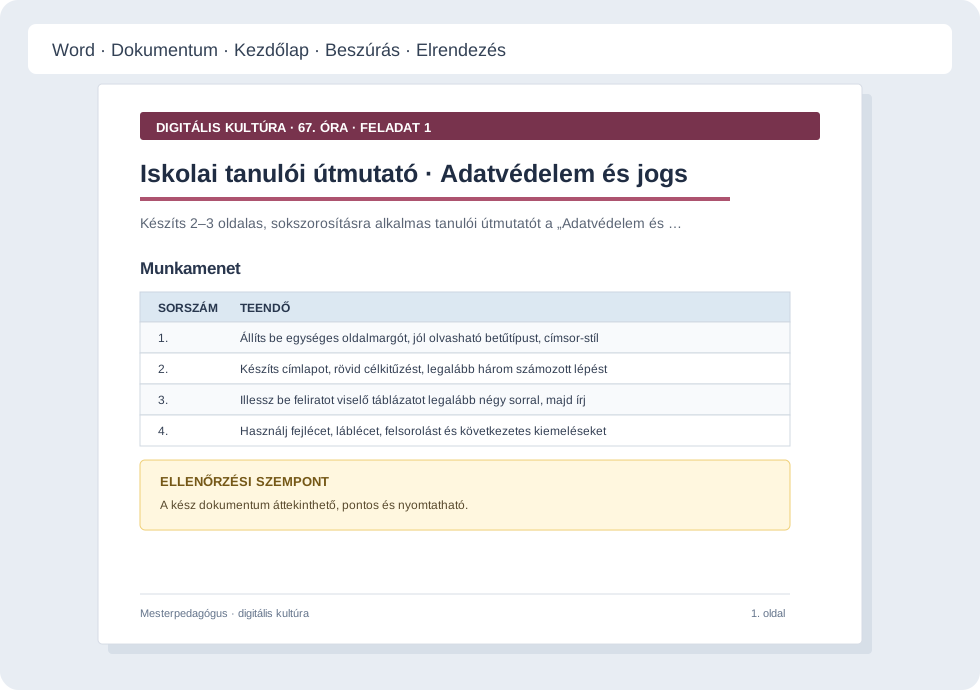
Iskolai tanulói útmutató · Adatvédelem és jogszerű multimédiahasználat

Készíts 2–3 oldalas, sokszorosításra alkalmas tanulói útmutatót a „Adatvédelem és jogszerű multimédiahasználat” (Multimédiás dokumentumok) témáról. A dokumentum egy 9. évfolyamos diáknak szóljon, és önállóan is követhető legyen.

Word 67. órai Iskolai tanulói útmutató · Adatvédelem és jogszerű multimédiahasználat formázott mintaképe
Formázott célminta – a feladatot ennek megfelelően készítsd el. A nagyobb kép új lapon nyitható meg.
Nyers forrás letöltéseA kezdőállományban ezt keresd: Nyers forrás 1 – a dokumentum 1. oldalán.

Munkamenet

  1. Állíts be egységes oldalmargót, jól olvasható betűtípust, címsor-stílusokat és oldalszámot.
  2. Készíts címlapot, rövid célkitűzést, legalább három számozott lépést és egy kiemelt tanári tipp blokkot.
  3. Illessz be feliratot viselő táblázatot legalább négy sorral, majd írj hozzá képaláírást vagy forrásmegjelölésre alkalmas helyet.
  4. Használj fejlécet, láblécet, felsorolást és következetes kiemeléseket; ellenőrizd a helyesírást és a nyomtatási képet.

Ellenőrizd a kész munkát

  • A tartalom a témához kapcsolódik, önállóan érthető és pontos.
  • A címsorok navigálható szerkezetet alkotnak, a táblázat olvasható.
  • Az oldalkép rendezett, nincs árva cím vagy széteső bekezdés.
Word · 4. feladat67. óra

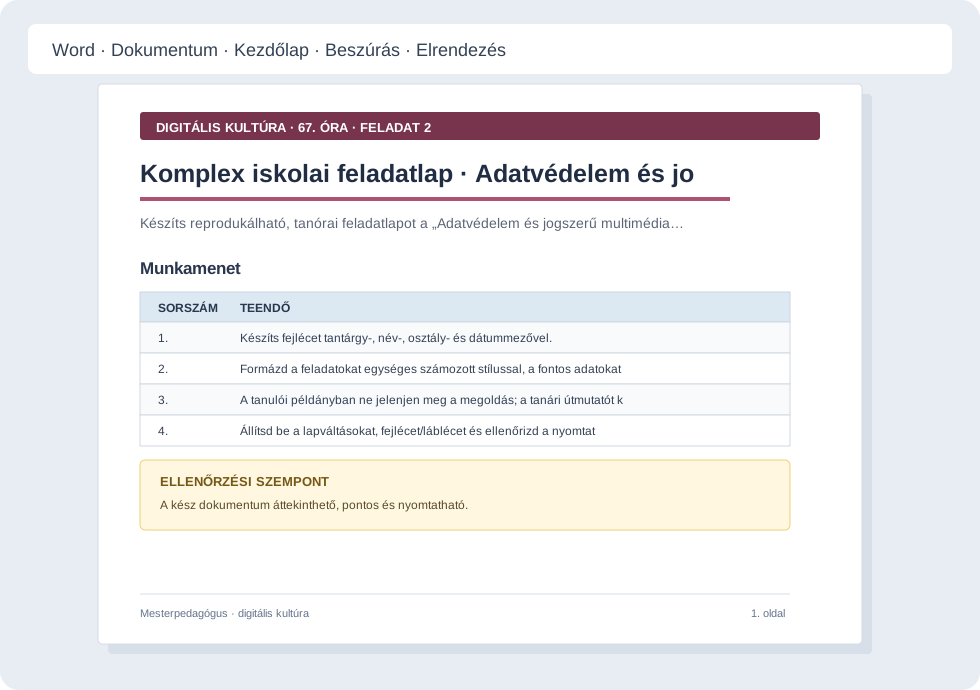
Komplex iskolai feladatlap · Adatvédelem és jogszerű multimédiahasználat

Készíts reprodukálható, tanórai feladatlapot a „Adatvédelem és jogszerű multimédiahasználat” (Multimédiás dokumentumok) feldolgozásához. Legyen benne rövid helyzetleírás, három egymásra épülő tanulói feladat, válaszhely, ellenőrzőlista és külön tanári javítási útmutató.

Word 67. órai Komplex iskolai feladatlap · Adatvédelem és jogszerű multimédiahasználat formázott mintaképe
Formázott célminta – a feladatot ennek megfelelően készítsd el. A nagyobb kép új lapon nyitható meg.
Nyers forrás letöltéseA kezdőállományban ezt keresd: Nyers forrás 2 – a dokumentum 2. oldalán.

Munkamenet

  1. Készíts fejlécet tantárgy-, név-, osztály- és dátummezővel.
  2. Formázd a feladatokat egységes számozott stílussal, a fontos adatokat táblázatban add meg.
  3. A tanulói példányban ne jelenjen meg a megoldás; a tanári útmutatót külön oldalon vagy külön dokumentumrészben helyezd el.
  4. Állítsd be a lapváltásokat, fejlécet/láblécet és ellenőrizd a nyomtathatóságot.

Ellenőrizd a kész munkát

  • A feladatok a megadott témához illeszkednek és végrehajthatók.
  • A tanulói és tanári rész egyértelműen elválik.
  • A dokumentum szerkesztése következetes, a válaszhely elegendő.
Excel · 5. feladat67. óra

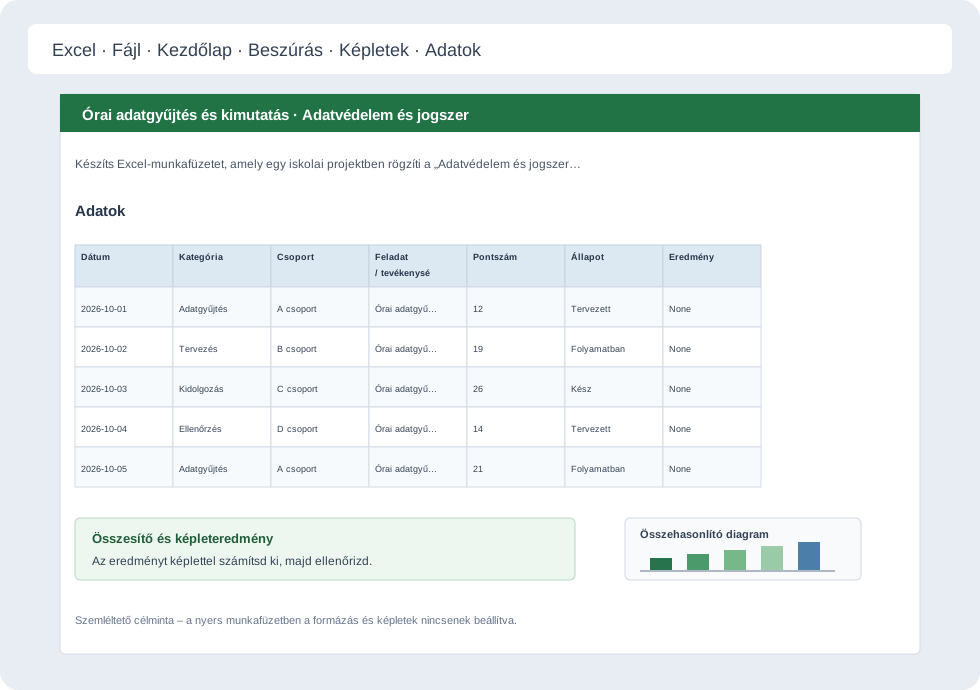
Órai adatgyűjtés és kimutatás · Adatvédelem és jogszerű multimédiahasználat

Készíts Excel-munkafüzetet, amely egy iskolai projektben rögzíti a „Adatvédelem és jogszerű multimédiahasználat” (Multimédiás dokumentumok) témájához tartozó adatokat. Rögzíts legalább 12 rekordot 5 mezővel: dátum, kategória, felelős/csoport, számszerű érték és státusz.

Excel 67. órai Órai adatgyűjtés és kimutatás · Adatvédelem és jogszerű multimédiahasználat formázott mintaképe
Formázott célminta – a feladatot ennek megfelelően készítsd el. A nagyobb kép új lapon nyitható meg.
Nyers forrás letöltéseA kezdőállományban ezt keresd: Feladat 1 munkalap.

Munkamenet

  1. Hozz létre munkalapot Adatok néven, adj oszlopfejléceket és legalább 12 következetes mintarekordot.
  2. Alakítsd a tartományt táblázattá, állíts be dátum- és számformátumot, majd rendezd kategória és dátum szerint.
  3. Készíts képletekkel darabszámot, átlagot és összesítést; a státuszmezőhöz használj adatérvényesítési listát.
  4. Készíts diagramot vagy kategóriánkénti összesítést, adj címet és rövid, adatokkal alátámasztott következtetést.

Ellenőrizd a kész munkát

  • A rekordok valószerűek, oszloponként azonos adattípust tartalmaznak.
  • A képletek tartományai helyesek, az adatok szűrhetők és rendezhetők.
  • A diagram címe, tengelyei és következtetése érthető.
Excel · 6. feladat67. óra

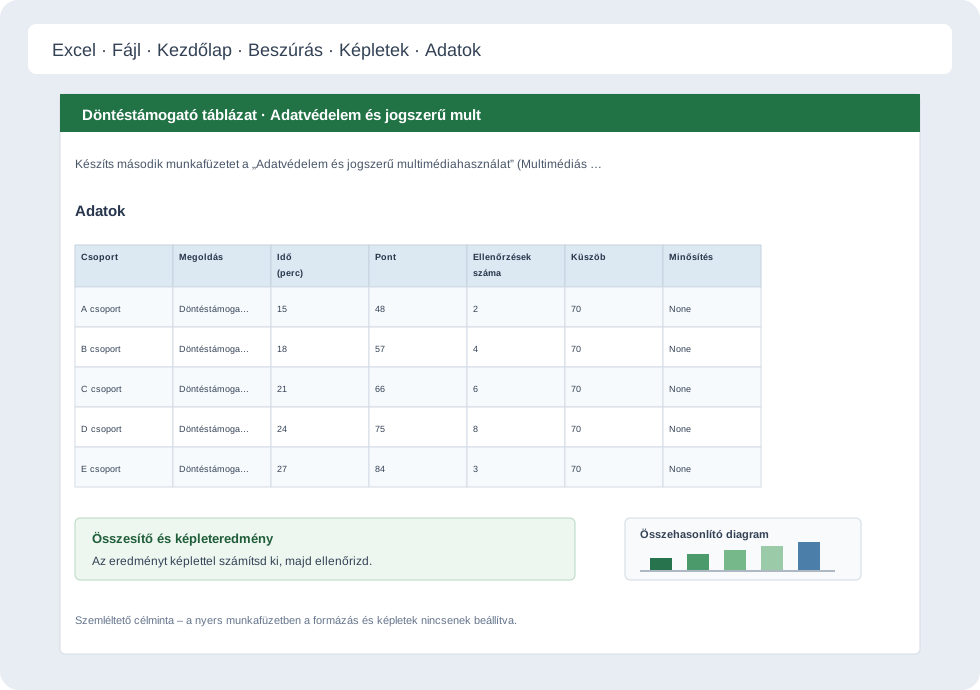
Döntéstámogató táblázat · Adatvédelem és jogszerű multimédiahasználat

Készíts második munkafüzetet a „Adatvédelem és jogszerű multimédiahasználat” (Multimédiás dokumentumok) témához kapcsolódó osztály- vagy projektadatokból. Hasonlíts össze legalább 8 rekordot három mérhető szempont és egy kategóriás mező alapján, majd válaszolj az adatokból megválaszolható kérdésre: melyik csoport/megoldás teljesít a legjobban, és miért?

Excel 67. órai Döntéstámogató táblázat · Adatvédelem és jogszerű multimédiahasználat formázott mintaképe
Formázott célminta – a feladatot ennek megfelelően készítsd el. A nagyobb kép új lapon nyitható meg.
Nyers forrás letöltéseA kezdőállományban ezt keresd: Feladat 2 munkalap.

Munkamenet

  1. Rögzíts legalább 8 sort négy mezővel; a mérőszámok mértékegységét tüntesd fel.
  2. Használj relatív hivatkozású képletet minden rekordra, majd abszolút hivatkozással rögzíts egy közös küszöbértéket vagy súlyt.
  3. Alkalmazz feltételes formázást a kiugró vagy célértéket elérő sorokra.
  4. Készíts összehasonlító diagramot, ellenőrizd a számításokat kézi mintával, és fogalmazz meg rövid következtetést.

Ellenőrizd a kész munkát

  • A választott mérőszámok összehasonlíthatók és egységes mértékegységűek.
  • A relatív és abszolút hivatkozások helyesen működnek másoláskor.
  • A következtetés az adatokból következik, nem általános benyomásból.

Ellenőrizd magad!

Minden kérdésnél egy helyes válasz van. Jelölj mindenhol, majd ellenőrizd a teljes feladatsort!

1. Mi segíti legjobban a digitális feladat minőségének ellenőrzését?
2. Mit kell tenni a tanulói munkák közzététele előtt?

Vidd magaddal!

  • A feladat célját és követelményeit a munka előtt tisztázd.
  • A megfelelő eszközt a tartalom és a célközönség alapján válaszd.
  • A végleges fájlt nyisd meg újra, és ellenőrizd a hozzáférhetőséget és adatvédelmet.